Cách cài đặt Youtube trên tivi TCL đơn giản và dễ hiểu nhất
Ứng dụng youtube hiện đã được tích hợp ngay trên giao diện trang chủ của các thế hệ tivi tcl hiện nay. Nhờ vậy bạn có thể sử dụng ngay mà không cần tải. Tuy nhiên, khi xảy ra một số lỗi ở youtube khiến bạn cần cài đặt lại ứng dụng. Do đó, Limosa sẽ đem đến cách cài đặt youtube trên tivi TCL đơn giản trong bài viết sau đây.
1. Cách setup youtube trên tivi tcl
Thông thường ứng dụng youtube thường được lắp đặt sẵn trong tivi tcl khi vừa mới mua vừa. Tuy nhiên bạn cũng có thể thực hiện các bước để tải youtube về tivi sau đây trong trường hợp ứng dụng youtube gặp sự cố:
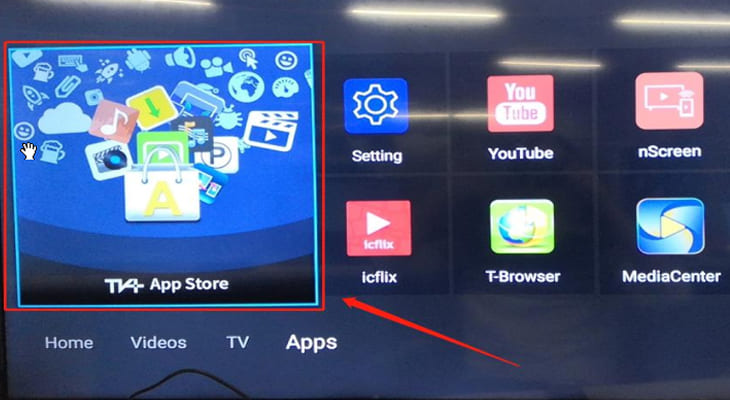
– Bước 1 : Đầu tiên, bạn hãy nhấp chọn nút “ trang chủ ” ( có biểu tượng hình ngôi nhà ) trên thiết bị tinh chỉnh và điều khiển để trở về giao diện chính của tivi tcl .
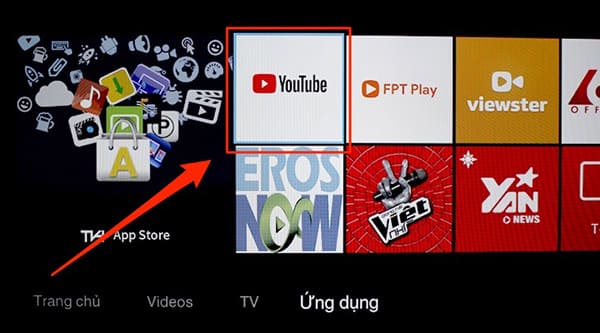
– Bước 2: Sau khi bấm vào nút “Home”, bạn tiếp tục chọn vào “Ứng dụng” rồi chọn mục “App store”.
– Bước 3 : Tìm kiếm hình tượng hiển thị ứng dụng youtube và bấm chọn .
– Bước 4 : Khi đã vào ứng dụng youtube, bạn vận động và di chuyển tìm kiếm và chọn vào mục “ Cài đặt ” ( Setting ) .– Bước 5: Nếu ứng dụng chưa được cài đặt, sau khi thực hiện các thao tác trên, bạn đã thành công thực hiện cách cài đặt youtube trên tivi tcl. Tuy nhiên trong trường hợp đã thiết lập, bạn hãy tiến hành thao tác tiếp theo.
– Bước 6 : Chọn vào phần “ Reset app ” sau khi bấm vào “ Cài đặt ” của ứng dụng youtube trên tivi .
– Bước 7 : Sau đó, mạng lưới hệ thống sẽ hiển thị thông tin về tháo tác setup lại của ứng dụng youtube. Bạn chỉ cần liên tục bấm “ Reset app ” để mở màn quy trình thiết lập lại .
2. Cách liên kết youtube trên các thiết bị với tivi lcd
Sau khi đã thành công xuất sắc với hướng dẫn phương pháp setup ứng dụng youtube trên tivi tcl của chúng tôi, bạn hoàn toàn có thể liên kết youtube từ các thiết bị như máy tính, điện thoại cảm ứng, máy tính bảng, … để tiện hơn trong quy trình sử dụng .
2.1. Cách liên kết ứng dụng youtube của điện thoại cảm ứng với tivi tcl
– Phương pháp này thuận tiện và đơn thuần hơn một chút ít so với việc sử dụng ứng dụng nScreen .
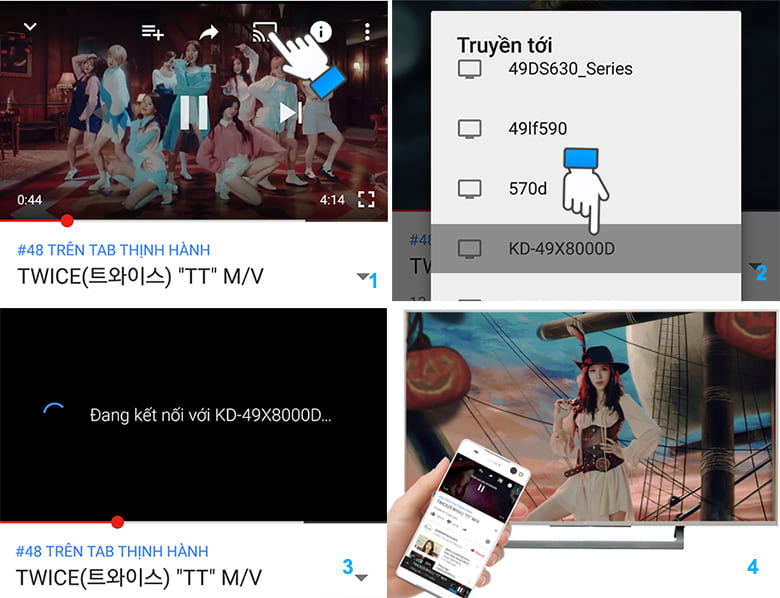
Bước 1 : Đầu tin hãy bảo vệ bạn đang sử dụng chung một mạng wifi cho tivi tcl và điện thoại cảm ứng của bạn .
Bước 2 : Mở ứng dụng youTube trên điện thoại thông minh của bạn. Chuyển chuột qua hình vuông vắn ở góc trên bên phải của màn hình hiển thị điện thoại thông minh .
Bước 3 : Sau khi bấm vào ô hình vuông vắn, màn hình hiển thị sẽ hiển thị các tivi có sẵn để liên kết, bạn chỉ cần tìm tivi tcl của mình để chọn .
– Đối với trường hợp tivi tcl và điện thoại cảm ứng nhà bạn không có chung một liên kết wifi, thì bạn hoàn toàn có thể thực thi theo các bước sau đây :
Bước 1 : Truy cập vào ứng dụng youtube trên tivi tcl và cả trên điện thoại thông minh của bạn .
Bước 2 : Đăng nhập vào thông tin tài khoản youtube trên điện thoại thông minh .
Bước 3 : Tìm kiếm mục “ Cài đặt ” có hình bánh răng và liên tục nhấp chọn vào nút “ Xem trên TV ” .
Bước 4 : Nhập mã tivi. Trên điện thoại thông minh sẽ nhu yếu bạn nhập mã vào bốn ô trống. Khi bạn hoàn tất, hãy nhấn vào link và youTube trên điện thoại thông minh của bạn đã được chuyển đến tivi tcl .2.2. Cách liên kết ứng dụng youtube của máy tính với tivi tcl
Bạn hoàn toàn có thể liên kết máy tính với tivi sony bằng các bước sau khi triển khai xong cách setup youtube trên tivi tcl .
– Bước 1 : Khởi động youtube trên tivi tcl nhà bạn .
– Bước 2 : Nhấn chọn mục “ Cài đặt ” và bấm link mã tivi .
– Bước 3 : Bạn liên tục thực thi các bước liên kết tựa như như trên điện thoại thông minh. Bật ứng dụng youtube, nhấn chọn thông tin tài khoản, vào “ Cài đặt ”, rồi tìm kiếm chọn “ Xem trên TV ”, ở đầu cuối nhập mã tivi để liên kết thành công xuất sắc .
3. Cách xóa ứng dụng youtube trên tivi tcl
Ngoài nhu yếu setup ứng dụng, bạn cũng hoàn toàn có thể gỡ bỏ youtube khỏi tivi tcl theo cách sau đây :
– Bước 1: Nhấn chọn nút “Home” hình ngôi nhà trên remote.
– Bước 2 : Chọn vào mục “ Ứng dụng ”, sau khi màn hình hiển thị hiển thị liên tục chọn “ Tất cả ứng dụng ” .
– Bước 3 : Quan sát trên thiết bị remote và chọn hình tượng dấu 3 gạch ngang, sau đó chọn “ Tháo gỡ ” .
– Bước 4 : Sau đó lựa chọn ứng dụng youtube để gỡ bỏ .
– Bước 5 : Nhấn xác nhận để thành công xuất sắc gỡ bỏ ứng dụng youtube khỏi tivi tcl .
4. Một số quan tâm cần chăm sóc khi thiết lập và sử dụng youtube trên tivi tcl
Để hạn chế các trục trặc hoàn toàn có thể xảy ra trong quy trình thực thi cách thiết lập youtube trên tivi tcl cũng như sử dụng vĩnh viễn, bạn hãy quan tâm :
– Trước khi tải xuống ứng dụng, hãy bảo vệ rằng TV của bạn được liên kết với internet trải qua WiFi, 3G, 4G, 5G, …
– Tốc độ tải xuống của một ứng dụng được xác lập trên vận tốc mạng của người dùng .
– Ứng dụng phải có trong kho ứng dụng trên tivi tcl .
– Những ứng dụng mặc định trên tivi sẽ không hề gỡ bỏ được .
– Khi một ứng dụng hoàn toàn có thể xóa được sẽ hiển thị một dấu X đỏ ở phía trên .Và bạn đã được tham khảo các thông tin về cách cài đặt youtube trên tivi tcl của Limosa. Hy vọng bài viết sẽ đem lại nhiều lợi ích cho bạn. Nhân viên tại Limosa rất sẵn lòng giúp đỡ và giải đáp những thắc mắc khi bạn liên hệ đến thông qua đường dây hotline 1900 2276 hoặc địa chỉ website limosa.vn.
Limosa – Đơn vị sửa chữa điện lạnh hàng đầu Việt Nam
Xem thêm: Sửa Tivi 50 Inh – 65 Inh Tại Hà Nội
Đánh Giá
Source: https://dichvubachkhoa.vn
Category : Sửa Tivi
Có thể bạn quan tâm
- Sửa Ti Vi Asanzo Huyện Gia Lâm Hotline 0903 262 980
- Chuyên Sửa Tivi Uy Tín Tại Nhà Hà Nội Liên Hệ ☎ 0903 262 980
- Sửa Ti Vi Asanzo Quận Long Biên Hotline 0903 262 980
- sửa Ti Vi Asanzo Huyện Từ Liêm Hotline 0903 262 980
- Sửa Ti Vi Asanzo Huyện Hoài Đức Hotline 0903 262 980
- Sửa Ti Vi Asanzo Huyện Thanh Trì Hotline 0903 262 980