
Hướng dẫn các bước kiểm tra máy tính cũ chuẩn nhất khi mua
Liệu bạn đã biết cách kiểm tra chất lượng của máy tính cũ khi mua chưa? Sau đây, An phat computer sẽ hướng dẫn các bạn các bước kiểm tra máy tính cũ chuẩn nhất và nhanh nhất.
Bài viết liên quan:
Contents
- Các bước kiểm tra máy tính cũ khi mua
- Bước 1: Kiểm tra tổng thể ngoại hình của máy tính
- Bước 2: Kiểm tra màn hình của máy tính
- Bước 3: Kiểm tra phần cứng và cấu hình của máy tính
- Bước 4: Kiểm tra ổ cứng của Laptop
- Bước 5: Kiểm tra pin của máy tính
- Bước 6: Kiểm tra loa máy tính
- Bước 7: Kiểm tra bàn phím máy tính
- Bước 8: Kiểm tra chuột cảm ứng của máy tính
- Bước 9: Kiểm tra ổ đĩa quang CD và DVD
- Bước 10: Kiểm tra Webcam của máy tính
- Bước 11: Kiểm tra sóng wifi của máy tính
- Bước 12: Kiểm tra các cổng kết nối trên máy tính
Các bước kiểm tra máy tính cũ khi mua
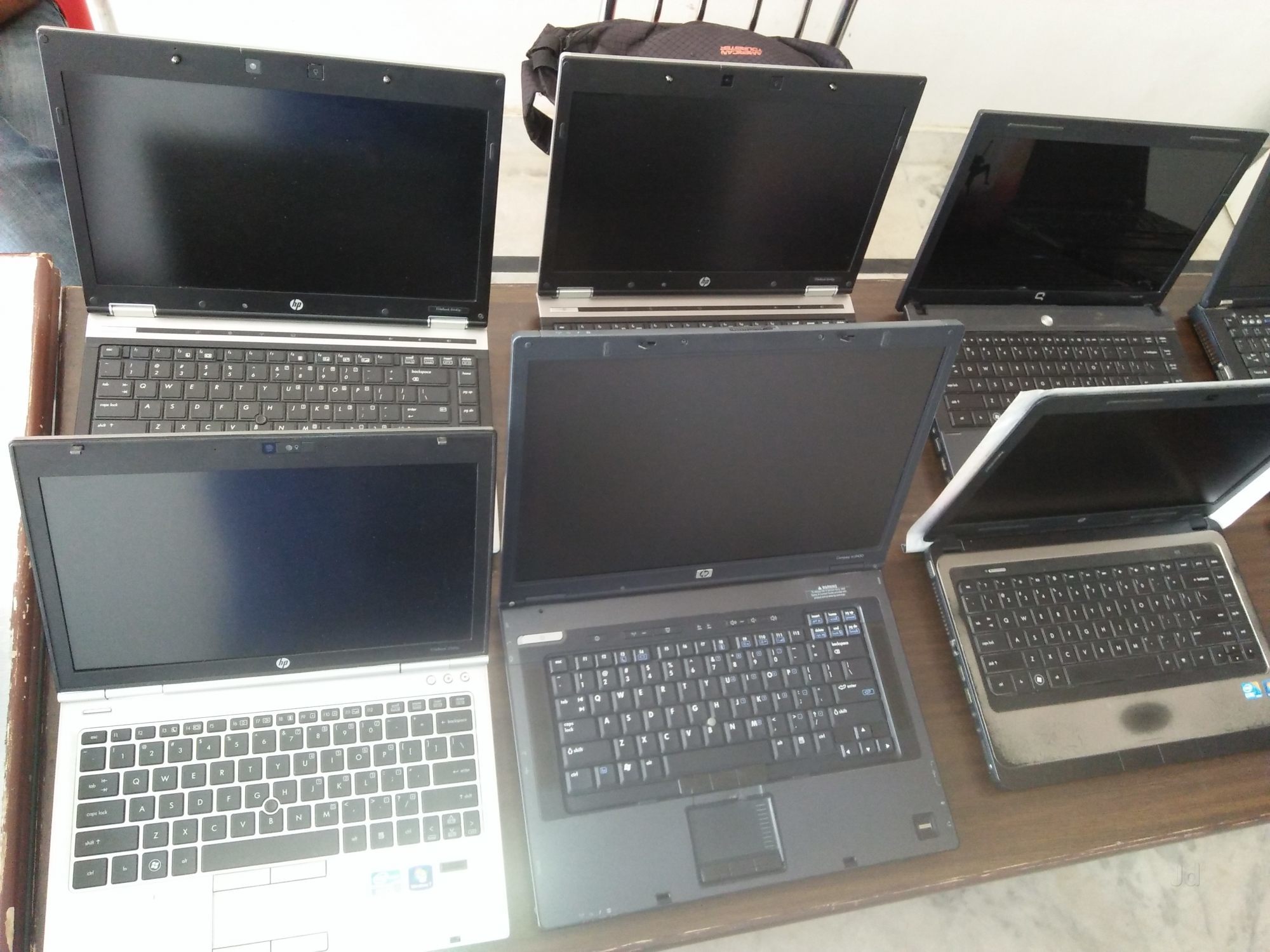
Các bước kiểm tra máy tính cũ chuẩn nhất và nhanh nhất hiện nay
Các bước kiểm tra máy tính cũ chuẩn nhất và nhanh nhất lúc bấy giờ
Bước 1: Kiểm tra tổng thể ngoại hình của máy tính
Đầu tiên, bạn cầm máy tính lên xem kỹ mặt bề ngoài, các góc cạnh của máy có bị xước hay vỡ chỗ nào không? Nếu vỏ máy tính bị trầy xước và sứt mẻ do va đập sẽ làm mất tính thẩm mỹ trong quá trình sử dụng, bạn nên cân nhắc kỹ lưỡng trước khi mua.
Tiếp theo, bạn kiểm tra các khớp nối giữa màn hình với thân máy có chắc chắn hay không? Nếu các khớp nối giữa màn hình máy tính và thân máy không chắc chắn và lỏng lẻo bạn nên cân nhắc kỹ trước khi mua.
Bước 2: Kiểm tra màn hình của máy tính
Bạn bật máy lên để khởi động, khi máy lên màn hình bạn quan sát kỹ trên màn hình có bị xước, có các đường kẻ điểm chết ngang hay dọc không?
Bạn có thể sử dụng phần mềm Dead Pixel Locator để kiểm tra các điểm chết, bạn nên lưu ý là nhìn thật kỹ bởi các đường kẻ ngang hay dọc sát cạnh rất khó nhìn thấy.
Khi kiểm tra bạn thấy trên màn hình có các điểm chết, chứng tỏ máy tính có vấn đề bạn nên cân nhắc kỹ lưỡng trước khi mua.
Bước 3: Kiểm tra phần cứng và cấu hình của máy tính
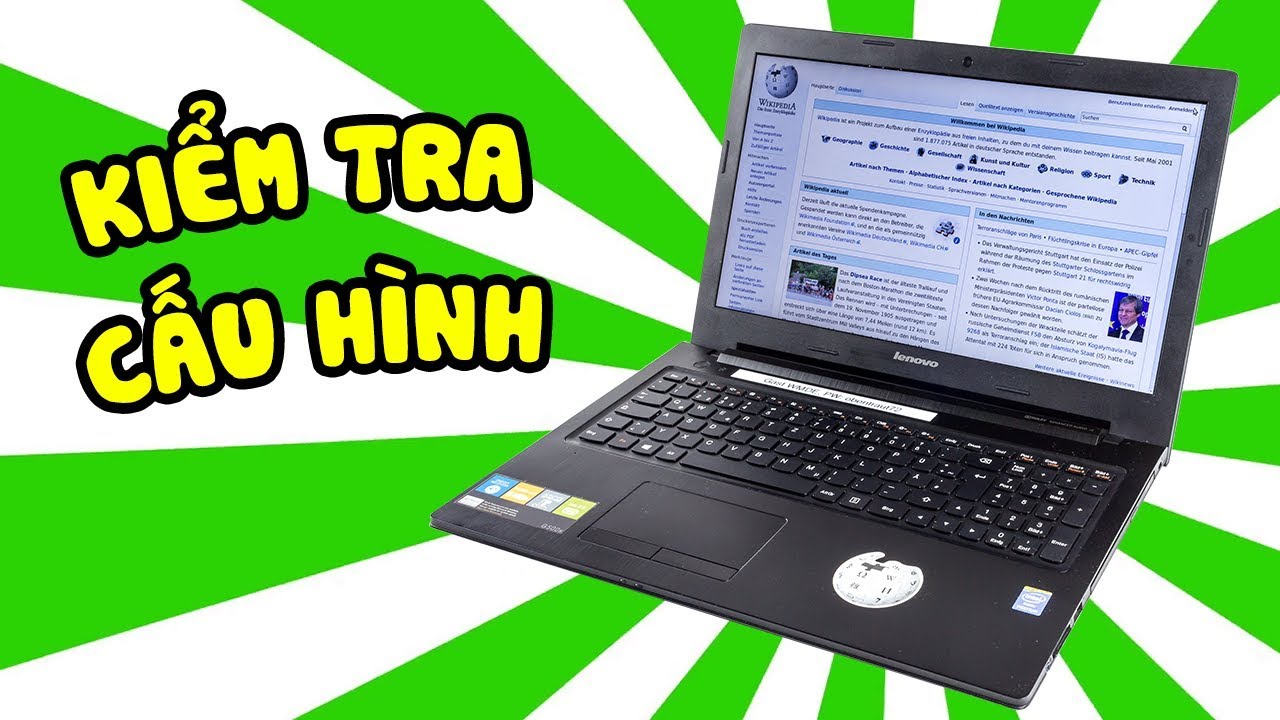
Kiểm tra phần cứng và cấu hình của máy tính cũ
Kiểm tra phần cứng và thông số kỹ thuật của máy tính cũ
- Nếu là máy tính sử dụng Windows 7: Chọn Start => nhấp chuột phải vào My computer trên desktop => chọn Properties.
- Nếu là máy tính sử dụng Windows 8 trở lên: Nhấp chuột phải vào This PC => chọn Properties.
- Chọn Start nhập ký tự “dxdiag” vào ô trống “search programs and files” => nhấn Enter.
Bạn kiểm tra phần cứng và cấu hình của máy tính bằng một trong các cách trên, khi đó màn hình hiển thị các thống số chi tiết về CPU, RAM, hệ điều hành đang chạy.
Bước 4: Kiểm tra ổ cứng của Laptop
Bạn có thể sử dụng phần mềm Hard Disk Sentinel để kiểm tra hoạt động và đánh giá toàn bộ ổ cứng, sửa chữa các vấn đề bị lỗi trên ổ cứng, mức độ bad, health,…Đặc biệt, phần mềm này còn cung cấp bản báo cáo và hiển thị cụ thể tình trạng của ổ cứng hay ổ HDD.
Nếu trên mục Health hiển thị Fail hoặc Critical nghĩa là ổ cứng của máy tính bị lỗi. Còn nếu trên mục Health hiển thị Excellent hoặc Good là ổ cứng của máy tính còn tốt.
Bước 5: Kiểm tra pin của máy tính
Bạn nên Download phần mềm Battery Mon ( trên trang https://www.passmark.com/products/batmon/) để kiểm tra dung lượng pin của máy tính.

Kiểm tra pin và độ chai pin của máy tính cũ
Kiểm tra pin và độ chai pin của máy tính cũ
- Design Capacity: dung lượng pin mới xuất xưởng
- Full Charge Capacity : dung lượng hiện tại
Bạn cũng có thể kiểm tra dung lượng pin máy tính bằng cách sạc cho pin đầy 100%, sau đó rút sạc ra vào các tác vụ có bản như xem video, lướt Web, xem phim,…để xem thời lượng pin có thể sử dụng được bao lâu.
Bước 6: Kiểm tra loa máy tính
Bạn mở video và điều chỉnh các mức âm lượng, xem loa máy tính có bị rè, mất tiếng không? Loa máy tính chất lượng sẽ truyền tải âm thanh tốt hơn trong quá trình sử dụng.
Bước 7: Kiểm tra bàn phím máy tính
Bạn mở Word ra và thử gõ hết các phím trên bàn phím máy tính để kiểm tra có nào bị liệt hay không? Trong quá trình gõ, bạn cũng đánh giá xem bàn phím có êm tay, có mượt hay không.
Bạn có thể sử dụng phần mềm Keyboard Test tại địa chỉ: https://www.passmark.com/products/keytest/ để kiểm tra bàn phím máy tính. Ngay sau đó, màn hình hiện ra một bàn phím ảo, bạn bấm thử lần lượt từng phím một. Nếu trên bàn phím ảo hiện màu xanh thì ok, còn lại màu đỏ thì phím đó có vấn đề.
Bước 8: Kiểm tra chuột cảm ứng của máy tính
Bạn bật chuột cảm ứng lên, di chuyển trên bàn di chuột của máy tính xem có nhạy và có bị nhảy lung tung hay không?
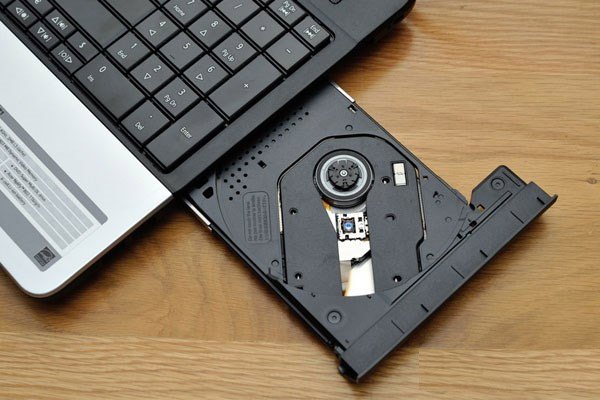
Bước 9: Kiểm tra ổ đĩa quang CD và DVD
Khi mua máy tính cũ bạn mang theo một vài đĩa CD và DVD để kiểm tra xem ổ đĩa của máy tính có đọc được cả 2 loại đĩa này hay không?
Kiểm tra ổ đĩa quang CD và DVD của máy tính cũ
Kiểm tra ổ đĩa quang CD và DVD của máy tính cũ
Bước 10: Kiểm tra Webcam của máy tính
Webcam rất dễ bị hỏng, tuy nó là bộ phận rất ít người dùng đến. Bạn có thể dùng một số phần mềm ứng dụng mạng xã hội để thử chat, gọi video nói chuyện với bạn bè xem webcam có hoạt động tốt và ổn định không?
Bước 11: Kiểm tra sóng wifi của máy tính
Bạn vào biểu tượng Wifi thử bắt Wifi ở cửa hàng bạn mua máy tính cũ để kiểm tra xem sóng Wifi của máy tính có bắt tốt không, khi dùng có bị đơ hay load chậm không? Nếu bạn cầm máy tính di chuyển nhiều nơi mà thấy sóng Wifi hiển thị hết vạch thì máy tính bắt Wifi tốt.
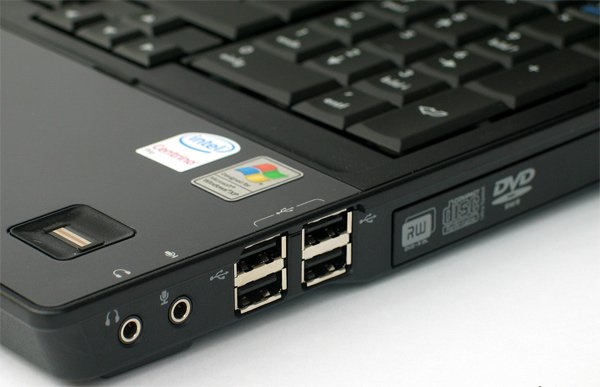
Bước 12: Kiểm tra các cổng kết nối trên máy tính
Kiểm tra các cổng kết nối của máy tính cũ có nhận dây tín hiệu hay không?Kiểm tra các cổng liên kết của máy tính cũ có nhận dây tín hiệu hay không ?
Bài viết trên, An Phát đã hướng dẫn chi tiết tới các bạn các bước để kiểm tra máy tính cũ chuẩn và chất lượng nhất hiện nay. Tuy nhiên việc lựa chọn được một cửa hàng hay
Hiện nay, nhiều người tiêu dùng thay vì shopping một chiếc máy tính mới với phong cách thiết kế thích mắt, văn minh và sang chảnh thì lại chọn mua cho riêng mình một chiếc máy tính cũ làm bạn sát cánh. Máy tính cũ bán với giá tiền rẻ và chất lượng tốt nên lôi cuốn giới trẻ lúc bấy giờ. Liệu bạn đã biết cách kiểm tra chất lượng của máy tính cũ khi mua chưa ? Sau đây, An phat computer sẽ hướng dẫn các bạn các bước kiểm tra máy tính cũ chuẩn nhất và nhanh nhất. Để kiểm tra máy tính cũ chất lượng có tốt hay không các bạn làm theo các bước sau : Đầu tiên, bạn cầm máy tính lên xem kỹ mặt hình thức bề ngoài, các góc cạnh của máy có bị xước hay vỡ chỗ nào không ? Nếu vỏ máy tính bị trầy xước và sứt mẻ do va đập sẽ làm mất tính thẩm mỹ và nghệ thuật trong quy trình sử dụng, bạn nên xem xét kỹ lưỡng trước khi mua. Tiếp theo, bạn kiểm tra các khớp nối giữa màn hình hiển thị với thân máy có chắc như đinh hay không ? Nếu các khớp nối giữa màn hình hiển thị máy tính và thân máy không chắc như đinh và lỏng lẻo bạn nên xem xét kỹ trước khi mua. Bạn bật máy lên để khởi động, khi máy lên màn hình hiển thị bạn quan sát kỹ trên màn hình hiển thị có bị xước, có các đường kẻ điểm chết ngang hay dọc không ? Bạn hoàn toàn có thể sử dụng ứng dụng Dead Pixel Locator để kiểm tra các điểm chết, bạn nên chú ý quan tâm là nhìn thật kỹ bởi các đường kẻ ngang hay dọc sát cạnh rất khó nhìn thấy. Khi kiểm tra bạn thấy trên màn hình hiển thị có các điểm chết, chứng tỏ máy tính có yếu tố bạn nên xem xét kỹ lưỡng trước khi mua. Hiện nay, trên thị trường có nhiều dòng máy tính khác nhau nên khi mua máy tính cũ các bạn cần quan tâm : Bạn kiểm tra phần cứng và thông số kỹ thuật của máy tính bằng một trong các cách trên, khi đó màn hình hiển thị hiển thị các thống số cụ thể về CPU, RAM, hệ quản lý và điều hành đang chạy. Bạn hoàn toàn có thể sử dụng ứng dụng Hard Disk Sentinel để kiểm tra hoạt động giải trí và nhìn nhận hàng loạt ổ cứng, thay thế sửa chữa các yếu tố bị lỗi trên ổ cứng, mức độ bad, health, … Đặc biệt, ứng dụng này còn cung ứng bản báo cáo giải trình và hiển thị đơn cử thực trạng của ổ cứng hay ổ HDD.Nếu trên mục Health hiển thị Fail hoặc Critical nghĩa là ổ cứng của máy tính bị lỗi. Còn nếu trên mục Health hiển thị Excellent hoặc Good là ổ cứng của máy tính còn tốt. Bạn nên Download ứng dụng ( trên trang ) để kiểm tra dung tích pin của máy tính. Sau đó, bạn bật ứng dụng Test Pin máy tính cũ lên => chọn Info / Battery information. Khi đó, bạn chú ý quan tâm 2 thông số kỹ thuật sau : Bạn cũng hoàn toàn có thể kiểm tra dung tích pin máy tính bằng cách sạc cho pin đầy 100 %, sau đó rút sạc ra vào các tác vụ có bản như xem video, lướt Web, xem phim, … để xem thời lượng pin hoàn toàn có thể sử dụng được bao lâu. Bạn mở video và kiểm soát và điều chỉnh các mức âm lượng, xem loa máy tính có bị rè, mất tiếng không ? Loa máy tính chất lượng sẽ truyền tải âm thanh tốt hơn trong quy trình sử dụng. Bạn mở Word ra và thử gõ hết các phím trên bàn phím máy tính để kiểm tra có nào bị liệt hay không ? Trong quy trình gõ, bạn cũng nhìn nhận xem bàn phím có êm tay, có mượt hay không. Bạn hoàn toàn có thể sử dụng phần mềmtại địa chỉ : để kiểm tra bàn phím máy tính. Ngay sau đó, màn hình hiển thị hiện ra một bàn phím ảo, bạn bấm thử lần lượt từng phím một. Nếu trên bàn phím ảo hiện màu xanh thì ok, còn lại màu đỏ thì phím đó có yếu tố. Bạn bật chuột cảm ứng lên, vận động và di chuyển trên bàn di chuột của máy tính xem có nhạy và có bị nhảy lung tung hay không ? Khi mua máy tính cũ bạn mang theo một vài đĩa CD và DVD để kiểm tra xem ổ đĩa của máy tính có đọc được cả 2 loại đĩa này hay không ? Với 1 số ít loại máy tính Mã Sản Phẩm đời mới với phong cách thiết kế mỏng mảnh, gọn nhẹ, thời trang nên đơn vị sản xuất đã vô hiệu chi tiết cụ thể ổ đĩa quang của máy tính thay bằng USB.Webcam rất dễ bị hỏng, tuy nó là bộ phận rất ít người dùng đến. Bạn hoàn toàn có thể dùng một số ít ứng dụng ứng dụng mạng xã hội để thử chat, gọi video chuyện trò với bè bạn xem webcam có hoạt động giải trí tốt và không thay đổi không ? Bạn vào hình tượng Wifi thử bắt Wifi ở shop bạn mua máy tính cũ để kiểm tra xem sóng Wifi của máy tính có bắt tốt không, khi dùng có bị đơ hay load chậm không ? Nếu bạn cầm máy tính chuyển dời nhiều nơi mà thấy sóng Wifi hiển thị hết vạch thì máy tính bắt Wifi tốt. Bạn kiểm tra các cổng liên kết của máy tính như : USB, Lan, HDMI, VGA, … đang hoạt động giải trí bằng cách cắm thử các dây tín hiệu. Cổng liên kết nào không nhận dây tín hiệu thì cổng đó có yếu tố. Bài viết trên, An Phát đã hướng dẫn cụ thể tới các bạn các bước để kiểm tra máy tính cũ chuẩn và chất lượng nhất lúc bấy giờ. Tuy nhiên việc lựa chọn được một shop haycó tên thương hiệu không phải điều thuận tiện. Bạn hãy đến với Máy Tính An Phát địa chỉ bán máy tính cũ mới chất lượng và uy tín nhất tại TP. Hà Nội .
Source: https://dichvubachkhoa.vn
Category : Mua Bán Đồ Cũ