Cách sử dụng ứng dụng YouTube trên Smart tivi LG【A->Z】
YouTube là một trong những ứng dụng phổ biến nhất trên Smart tivi. Vậy bạn đã biết Cách sử dụng ứng dụng YouTube trên Smart tivi LG này chưa ? Nếu chưa biết bạn hãy làm theo hướng dẫn của Điện Máy Trần Đình chúng tôi qua nội dung bài viết ” Cách sử dụng ứng dụng YouTube trên Smart tivi LG ” sau đây.
Contents
1 Sử dụng YouTube trực tiếp trên Smart tivi LG mang lại lợi ích gì ?
Việc sử dụng ứng dụng YouTube trên Smart tivi LG sẽ mang lại lợi ích cho người sử dụng cụ thể sau đây.
- Cho phép người dùng xem các video với độ phân giải cao, màu sắc chân thực, âm thanh sống động được cập nhật nhanh chóng.
- Đồng bộ hóa được tài khoản Google của bạn với các thiết bị.
- Xem video trên màn hình lớn để mọi người trong gia đình có thể thưởng thức cùng với nhau.
2 Hướng dẫn cách xem video bằng ứng dụng YouTube trên Smart tivi LG
2 Hướng dẫn cách xem video bằng ứng dụng YouTube trên Smart tivi LG
Sau đây Điện Máy Trần Đình chúng tôi sẽ hướng dẫn các bước video bằng ứng dụng YouTube trên Smart tivi LG một cách hiệu quả nhất trên Smart tivi LG hệ điều hành WebOS.
Bước 1:
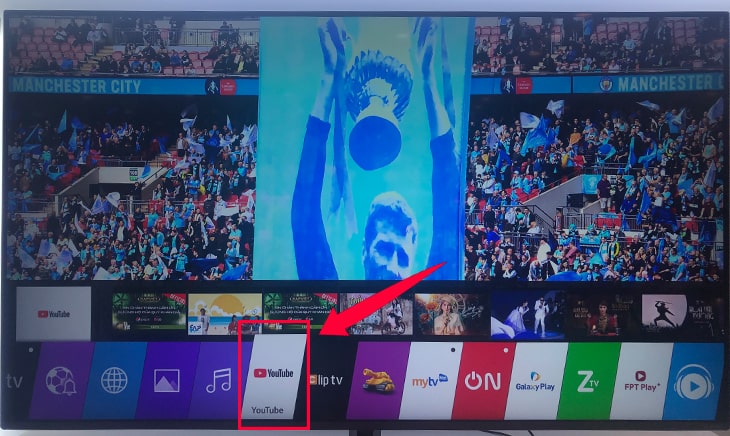
- Nhấn chọn nút Home – nút có hình ngôi nhà trên remote để vào giao diện chính của WebOS. Sau đó, nhấn chọn biểu tượng ứng dụng YouTube trên giao diện để truy cập ứng dụng.
Bước 2: Lựa chọn video và bấm vào xem.
– Xem video
Xem video có sẵn
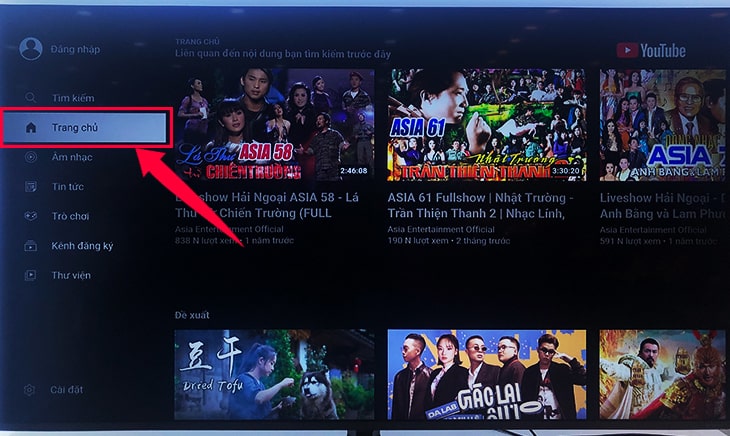
- Giao diện màn hình trang chủ, bạn có thể chọn 1 video bất kỳ để xem ngay tại giao diện này bằng cách bấm phím điều hướng trên remote.
- Những video này được YouTube đề xuất hoặc có liên quan tới những video mà đã tìm kiếm trên ứng dụng trước đó.
Tìm kiếm video bất kỳ có trên ứng dụng
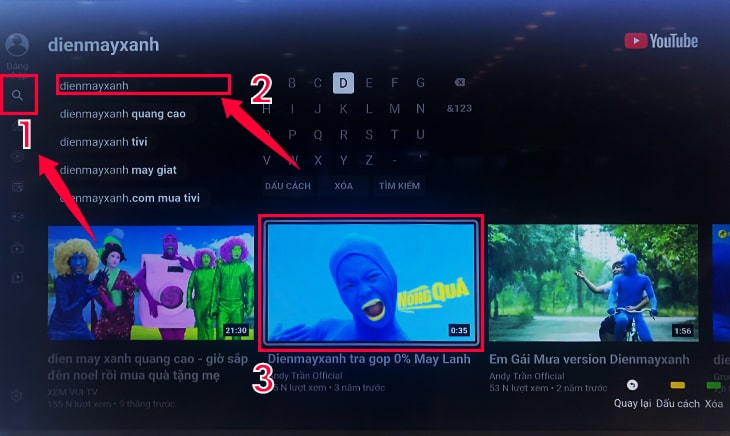
- Chọn “Tìm kiếm” có biểu tượng kính lúp (1) –> Nhập từ khóa tìm kiếm vào ô tìm kiếm (2) –> chọn video kết quả hiển thị bên dưới để xem (3).
Tùy chỉnh một số thông số khi xem video
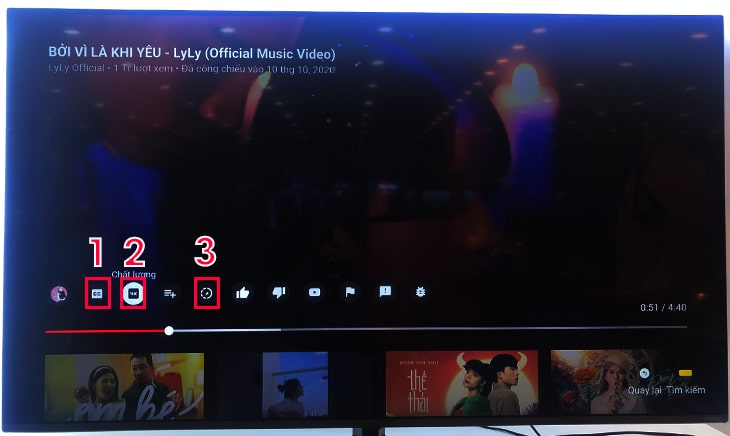
- (1): Bật/ Tắt phụ đề video.
- (2) Điều chỉnh độ phân giải của video.
- (3) Điều chỉnh tốc độ phát của video.
Ngoài ra, bạn có thể thực hiện các thao tác khác như: đánh giá video bằng cách chọn biểu tượng “Like” hoặc “Dislike“, gắn cờ cho video, Đăng ký kênh,…
Để hoàn toàn có thể đồng nhất hóa thông tin tài khoản cũng như sử dụng thêm các tính năng nhìn nhận video, bạn cần phải đăng nhập thông tin tài khoản Google vào ứng dụng YouTube .
Xem thêm : Cách đăng nhập tài khoản YouTube trên Smart tivi LG
3 Hướng dẫn cách cài đặt các chức năng trong ứng dụng YouTube
Sau đây Điện Máy Trần Đình sẽ hướng dẫn các bước cài đặt các chức năng trong ứng dụng YouTube trên Smart tivi LG hệ điều hành WebOS.
Cách liên kết tivi với điện thoại bằng mã TV
Bước 1:
- Bước đầu tiên chọn biểu tượng “Cài đặt” có dạng hình bánh răng (1) –> chọn “Liên kết bằng mã TV” (2) –> Mã liên kết của TV gồm 12 chữ số (3).

Bước 2: Nhập mã liên kết TV vào ứng dụng YouTube trên điện thoại.
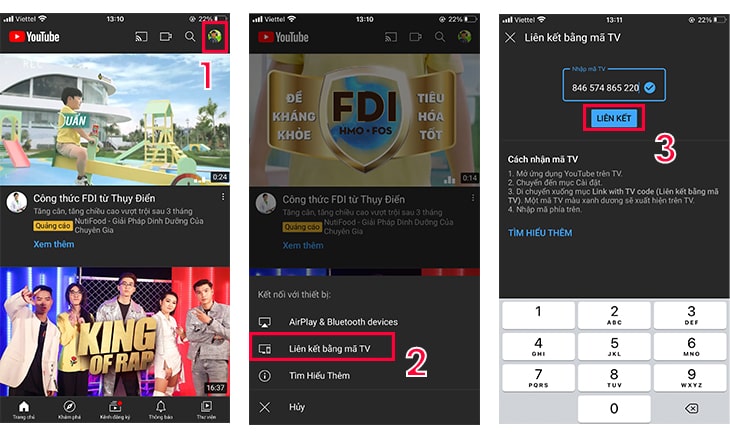
- Mở ứng dụng YouTube trên điện thoại –> Chọn vào hình đại diện của tài khoản đăng nhập (1) –> Chọn “Liên kết bằng mã TV” (2) –> Nhập mã liên kết và bấm “Liên kết” (3).
Bước 3: Xem lại điện thoại đã liên kết với tivi và cách hủy liên kết.
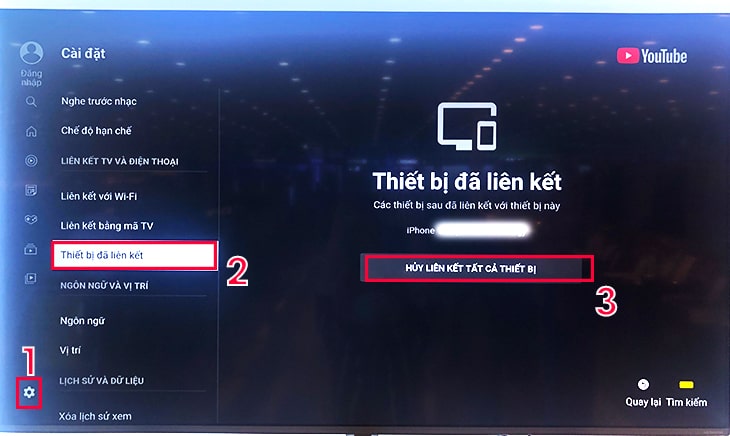
- Vào phần cài đặt của YouTube (1) –> chọn “Thiết bị đã liên kết” (2).
- Những thiết bị đã liên kết sẽ được hiển thị tên lên màn hình tivi.
- Để hủy liên kết tất cả các thiết bị chọn “Hủy liên kết tất cả thiết bị” (3) sau đó cửa số thông báo mới xuất hiện và chọn “Hủy liên kết“.
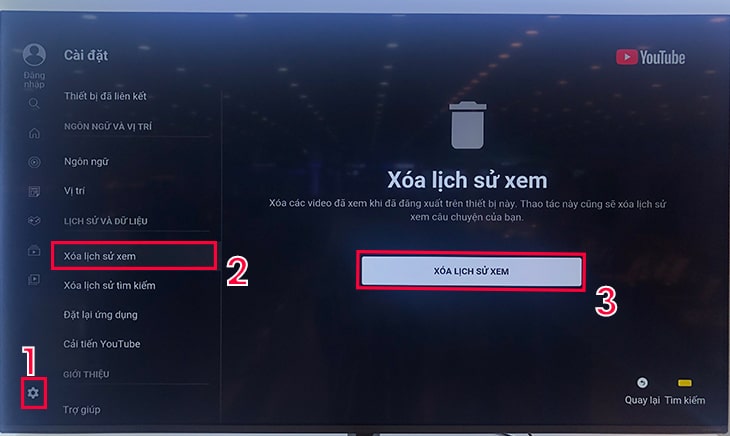
Cách xóa lịch sử xem
Bước 1:
- Bước đầu tiên chọn “Cài đặt” (1) –> Chọn “Xóa lịch sử xem” (2) –> Chọn “Xóa lịch sử xem” (3).
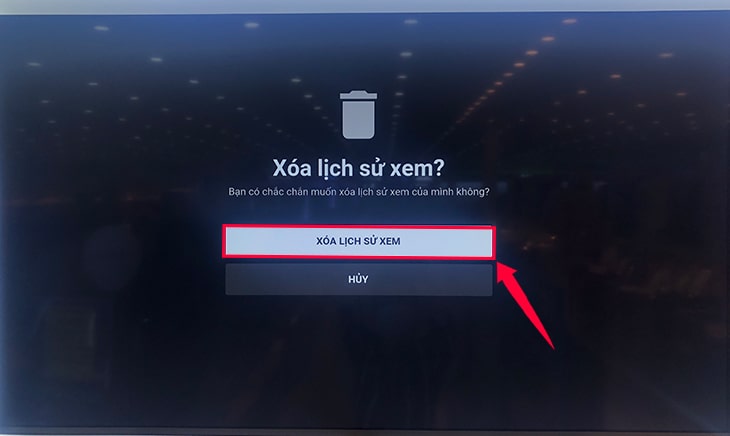
Bước 2:
- Tiếp theo chọn “Xóa lịch sử xem“.
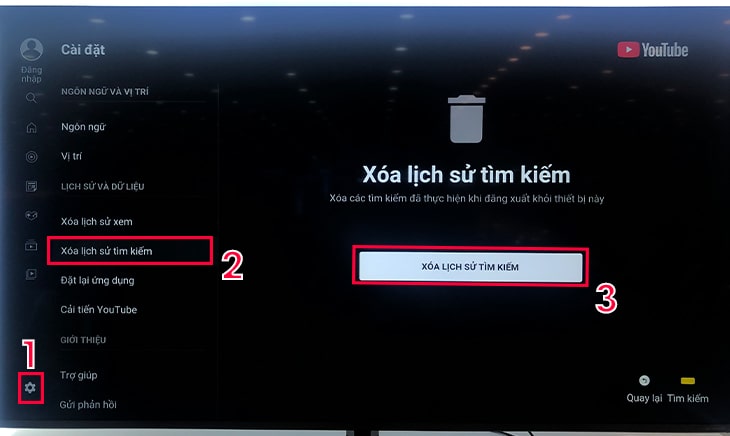
Cách xóa lịch sử tìm kiếm
Bước 1:
- Đầi tiên chọn “Cài đặt” (1) –> Chọn “Xóa lịch sử tìm kiếm” (2) –> Chọn “Xóa lịch sử tìm kiếm” (3).
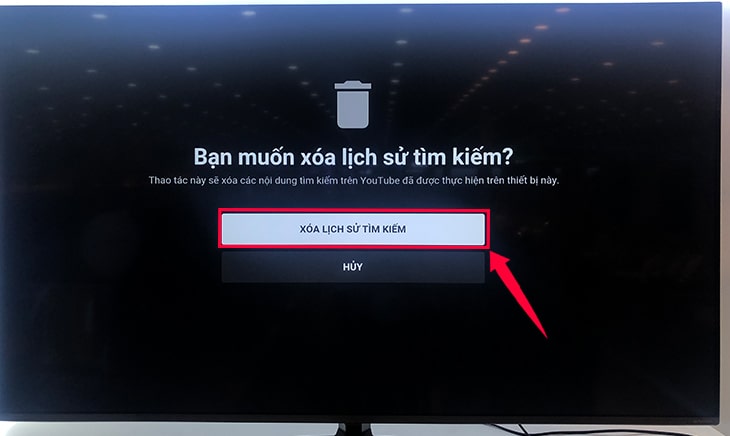
Bước 2:
Xem thêm: Sửa Chữa TiVi Plasma Khu Vực Từ Liêm
- Tiếp theo chọn “Xóa lịch sử tìm kiếm“.
Cách đặt lại ứng dụng
Bước 1:
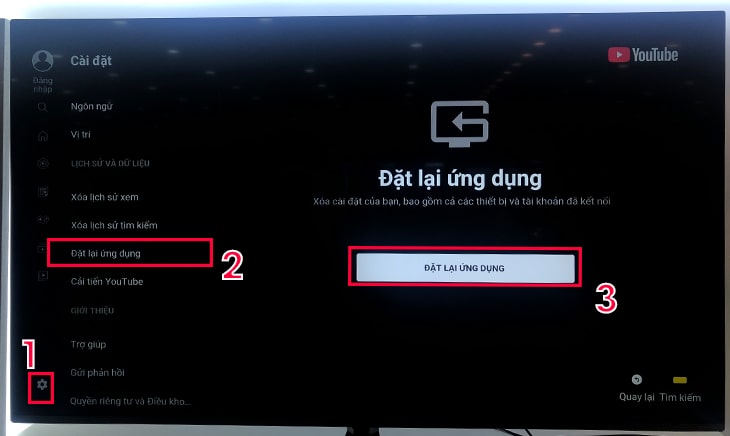
- Đâì tiên chọn “Cài đặt” (1) –> Chọn “Đặt lại ứng dụng” (2) –> Chọn “Đặt lại ứng dụng” (3).
Bước 2:
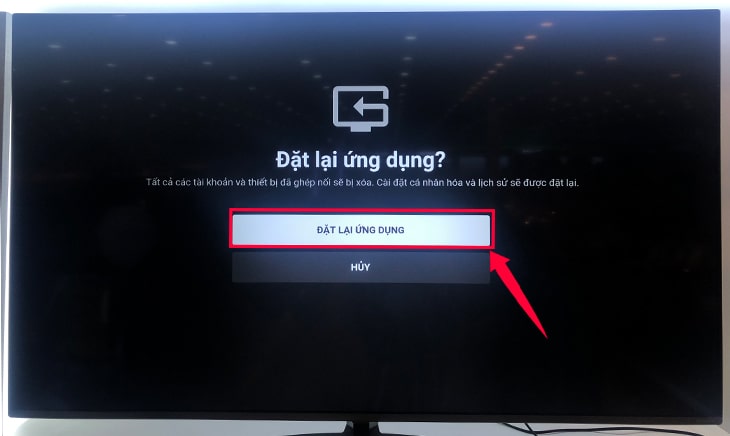
- Sau đó chọn “Đặt lại ứng dụng“.
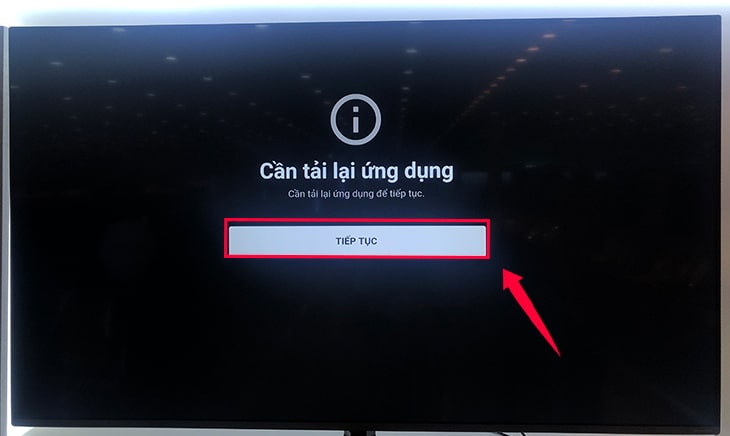
Bước 3: Để có thể tiếp tục sử dụng ứng dụng, bạn chọn “Tiếp tục” để bắt đầu tải lại ứng dụng.
Xem thêm : Sản phẩm tivi giá rẻ mẫu mới nhất được nhiều người tiêu dùng lựa chọn nhất hiện nay
Kết luận:
Trên đây là bài viết “ Hướng dẫn Cách sử dụng ứng dụng YouTube trên Smart tivi LG ” mà Điện Máy Trần Đình chia sẻ ở trên. Hy vọng Quý khách hàng có thểm nhiều kiến thức để sử dụng tivi một cách hiệu quả an toàn. Đừng quên chia sẻ bài viết đến bàn bè và người thân. Nếu có bất kỳ câu hỏi thắc mắc nào quý khách hãy để lại commet ( bình luận) bên dưới. Xin cảm ơn !
Xem thêm bài viết : Cách cài đặt và sử dụng Google Assistant trên tivi LG
>> Một số dòng tivi LG thế hệ mới được trang bị hệ điều hành tiên tiến đa dạng ứng dụng
Xem thêm: Sửa Chữa TiVi Plasma Khu Vực Thanh Trì
Rate this post
Source: https://dichvubachkhoa.vn
Category : Sửa Tivi
Có thể bạn quan tâm
- Sửa Ti Vi Asanzo Huyện Gia Lâm Hotline 0903 262 980
- Chuyên Sửa Tivi Uy Tín Tại Nhà Hà Nội Liên Hệ ☎ 0903 262 980
- Sửa Ti Vi Asanzo Quận Long Biên Hotline 0903 262 980
- sửa Ti Vi Asanzo Huyện Từ Liêm Hotline 0903 262 980
- Sửa Ti Vi Asanzo Huyện Hoài Đức Hotline 0903 262 980
- Sửa Ti Vi Asanzo Huyện Thanh Trì Hotline 0903 262 980