Tivi LG không vào được Youtube | 【Khắc phục đơn giản】
Ngày nay Youtube chính là một trong những nền tảng giải trí mà ai cũng sử dụng, các dòng Tivi LG cũng luôn được trang bị những tính năng, ứng dụng thông minh để có thể truy cập các mạng xã hội để mang lại trải nghiệm giải trí đỉnh cao cho người dùng. Nhưng cũng có lúc xảy ra trục trặc khiến cho tivi không truy cập được Youtube, bài viết dưới đây sẽ giúp bạn sửa lỗi tivi LG không vào được Youtube.
1. Các biểu hiện lỗi không vào được Youtube trên tivi LG
Trong khi truy cập Youtube trên tivi bạn có thể sẽ gặp những lỗi như sau:
-
Thông báo lỗi trên màn hình hiển thị khi xem Youtube .
-
Tivi Lg không xem được Youtube
Bạn đang đọc: Tivi LG không vào được Youtube | 【Khắc phục đơn giản】
- Ứng dụng Youtube không vào được mạng mặc dầu tivi đã được liên kết với mạng .
- Ứng dụng Youtube chỉ hiện màn hình hiển thị đen khi truy vấn .
- Tivi LG không mở được Youtube
2. Nguyên nhân dẫn đến tivi LG không xem được Youtube
- Do ứng dụng Youtube trên màn hình tivi bị lỗi: có thể gặp sự cố va chạm nào đó ảnh hưởng đến phần mềm hoặc có thể ứng dụng Youtube đang gặp sự cố bảo trì
- Do kết nối mạng vào tivi bị yếu, lỏng lẻo: Đường truyền mạng không ổn định cũng là nguyên nhân chính dẫn đến tình trạng tivi lg không vào được Youtube.
- Lỗi bộ phận phần mềm: Nếu bạn mới mua tivi nhưng chưa cập nhật hệ thống phần mềm cho tivi LG thì sẽ không truy cập vào ứng dụng Youtube.
- Lỗi ứng dụng Youtube trên tv lg chưa tương thích với nhau: Cũng có trường hợp ngoại lệ, có thể ứng dụng Youtube không thích và đáp ứng trên tivi của bạn.
3. Cách khắc phục TV LG không vào được Youtube
3.1. Cập nhật lại ứng dụng
Điều tiên phong và thuận tiện nhất bạn nên thử là update ứng dụng. Có thể có lỗi trong chương trình cơ sở ngăn ứng dụng Youtube hoạt động giải trí. Bạn hoàn toàn có thể update lên chương trình cơ sở mới nhất bằng những bước bên dưới .
Bước 1: Mở LG Content Store trên TV của bạn.

Bước 2: Điều hướng đến ‘Ứng dụng> Tất cả> Ứng dụng của tôi’.

Bước 3: Tìm và chọn ứng dụng Youtube.
Bước 4: Chọn ‘Cài đặt bản cập nhật có sẵn’.
Thông thường, nếu có bản update, nó sẽ được liệt kê trong ‘ Đang chờ update ’ ở đầu màn hình hiển thị trong menu ‘ Ứng dụng của tôi ’ .
3.2. Gỡ ứng dụng và cài đặt lại
Nấu cách update Youtube không hiệu suất cao, bạn hoàn toàn có thể thử gỡ cài đặt ứng dụng Youtube rồi cài đặt lại. Thực hiện theo những bước dưới đây để làm điều này .
Bước 1: Di chuột qua ứng dụng Youtube của bạn bằng con trỏ trong menu chính.
Bước 2: Nhấn và giữ nút ‘Chọn’ trên điều khiển từ xa cho đến khi bạn vào ‘Chế độ Chỉnh sửa’ (một menu xuất hiện cho ứng dụng).
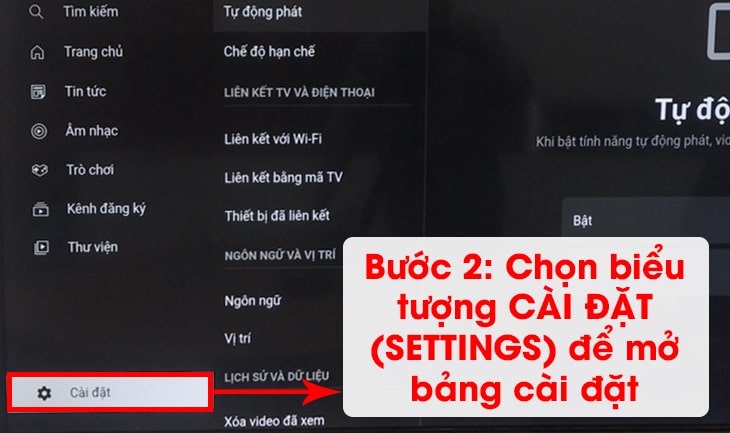
Bước 3: Chọn dấu ‘X’.
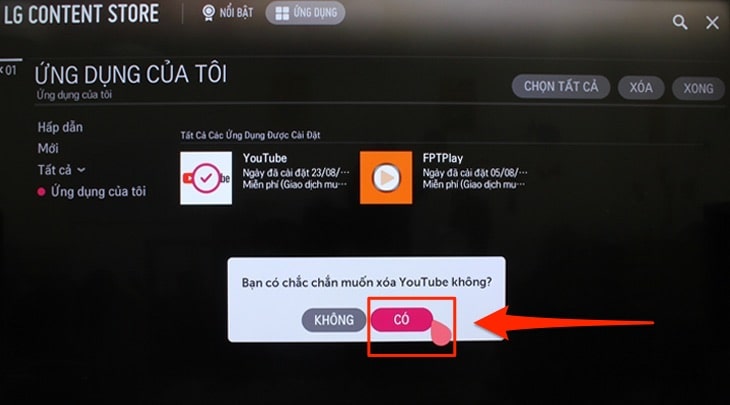
Bước 4: Chọn ‘Có’ để xác nhận bạn muốn gỡ cài đặt ứng dụng.
Bước 5: Mở LG Content Store từ menu chính.
Bước 6: Chọn ‘Ứng dụng’.
Bước 7: Tìm và chọn ứng dụng Youtube.

Bước 8: Chọn ‘Cài đặt’ để cài đặt lại ứng dụng.
3.3. Kiểm tra lại tốc độ Internet
Có thể mạng của bạn đang khiến ứng dụng Youtube không hoạt động. Nếu đây là trường hợp, vấn đề chủ yếu là do phát trực tuyến. Ứng dụng sẽ vẫn mở, nhưng nếu bạn hoàn toàn không có bất kỳ kết nối internet nào, thì bạn thậm chí sẽ không thể tìm kiếm video.
Xem thêm: Sửa Chữa TiVi Plasma Khu Vực Hà Đông
Để kiểm tra vận tốc internet, hãy mở trình duyệt web trên TV LG của bạn và truy vấn website kiểm tra vận tốc, ví dụ điển hình như https://www.speedtest.net/. Bất kỳ dịch vụ phát trực tuyến nào cũng đề xuất kiến nghị vận tốc tối thiểu là 3 MB / giây để bộ đệm theo kịp quy trình phát lại video .
Nếu internet của bạn chậm hơn vận tốc này, có năng lực mạng của bạn gây ra sự cố. Trong trường hợp này, bạn sẽ nhận thấy yếu tố tương tự như trong những ứng dụng khác trên TV truy vấn Internet .
Nếu bạn hoài nghi mình đang gặp sự cố với mạng, hãy thử đặt lại modem và bộ định tuyến. Điều này hoàn toàn có thể được thực thi bằng cách sử dụng những bước dưới đây .
Bước 1: Rút phích cắm của cả modem và bộ định tuyến khỏi nguồn điện của chúng.
Bước 2: Đợi ít nhất một phút.
Bước 3: Cắm lại modem của bạn vào nguồn điện trước.
Bước 4: Khi modem đã được khởi động lại hoàn toàn, hãy cắm lại bộ định tuyến của bạn vào nguồn điện (nếu có).
Bước 5: Khi bộ định tuyến đã được khởi động lại hoàn toàn, hãy thử lại kết nối internet của bạn.
Một số yếu tố về internet là do nhà sản xuất dịch vụ của bạn gây ra. Nếu thiết lập lại ở trên không hoạt động giải trí, hãy kiểm tra xem nhà sản xuất dịch vụ của bạn có hoạt động giải trí vừa đủ không. Đôi khi họ hoàn toàn có thể đang thực thi bảo dưỡng cục bộ hoàn toàn có thể làm gián đoạn mạng .
3.4. Cập nhật lại phần mềm tivi LG
Nếu ứng dụng LG webOS của bạn đã lỗi thời, bạn hoàn toàn có thể gặp những sự cố như Youtube hoặc những ứng dụng khác bị lỗi hoặc hiển thị màn hình hiển thị đen khi bạn cố mở ứng dụng đó. Điều bạn cần làm rất đơn thuần : update phiên bản ứng dụng lên phiên bản mới nhất .
Để kiểm tra update ứng dụng và cài đặt ( nếu có ), bạn hay tìm hiểu thêm bài viết sau đây :
>> > Cập nhật phần mền mạng lưới hệ thống cho tivi LG [ Đơn giản ] .
Sau khi cài đặt tivi sẽ tựu động khởi động lại và ứng dụng Youtube hoạt động giải trí lại được thông thường .
Xem thêm: Sửa Chữa TiVi Plasma Khu Vực Thanh Trì
Rate this post
Source: https://dichvubachkhoa.vn
Category : Sửa Tivi
Có thể bạn quan tâm
- Sửa Ti Vi Asanzo Huyện Gia Lâm Hotline 0903 262 980
- Chuyên Sửa Tivi Uy Tín Tại Nhà Hà Nội Liên Hệ ☎ 0903 262 980
- Sửa Ti Vi Asanzo Quận Long Biên Hotline 0903 262 980
- sửa Ti Vi Asanzo Huyện Từ Liêm Hotline 0903 262 980
- Sửa Ti Vi Asanzo Huyện Hoài Đức Hotline 0903 262 980
- Sửa Ti Vi Asanzo Huyện Thanh Trì Hotline 0903 262 980