Magic Remote trên tivi LG: Cách kết nối, đăng kí/huỷ và sử dụng
Magic Remote được biết đến là loại điều khiển vô cùng thông minh giúp điều khiển tivi LG một cách nhanh chóng và tiện lợi. Và nó được người dùng gọi với tên khác là điều khiển chuột bay LG. Làm thế nào để sử dụng được tính năng này? Trong bài viết dưới đây Điện Máy Siêu Rẻ sẽ hướng dẫn bạn các thao tác như cách đăng kí/huỷ, kết nối và sử dụng trên Magic Remote LG. Cùng theo dõi nhé.
Contents
Ý nghĩa kí hiệu các nút trên Magic Remote LG
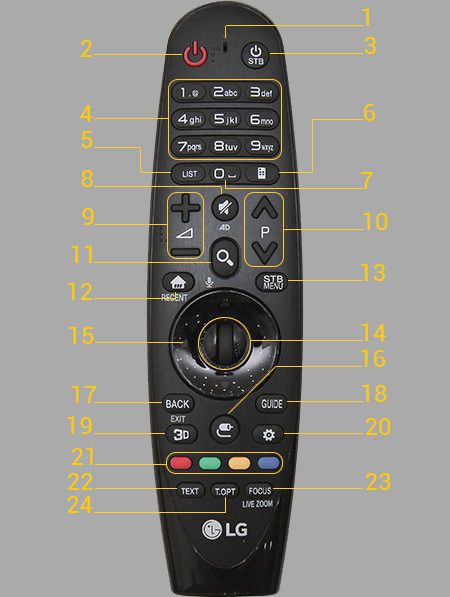
Để liên kết Remote LG trước hết tất cả chúng ta phải hiểu những kí hiệu trên điều khiển và tinh chỉnh mưu trí LG .
 |
|

Cách đăng ký Magic Remote LG
Để điều khiển và tinh chỉnh tivi LG mưu trí, bạn phải ĐK tinh chỉnh và điều khiển tivi LG. Các bước triển khai như sau :
Bước 1. Lắp pin vào Điều khiển thông minh và xoay bật tivi LG
Bước 2. Bạn thao tác trỏ remote về phía tivi LG và lúc này nhấn đồng thời 2 nút Home và Back và giữ tỏng 10 giây.
Trong đó, nút trang chủ là nút có biểu tượng hình ngôi nhà. Nút Back là nút có biểu tượng hình dấu mũi tên .

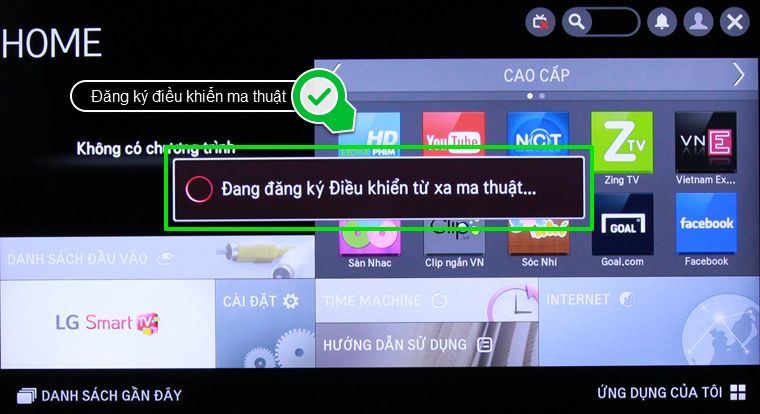
Bước 3. Sau khi đã nhấn đồng thời cả 2 nút bấm theo hướng dẫn trên. Tivi lúc này sẽ bắt đầu đăng lý Magic Remote và thông báo cho bạn biết khi đã được đăng ký thành công. Lúc này, con trỏ của remote sẽ xuất hiện ngay trên màn hình và bạn đã có thể dễ dàng sử dụng ngay remote để điều khiển tivi.
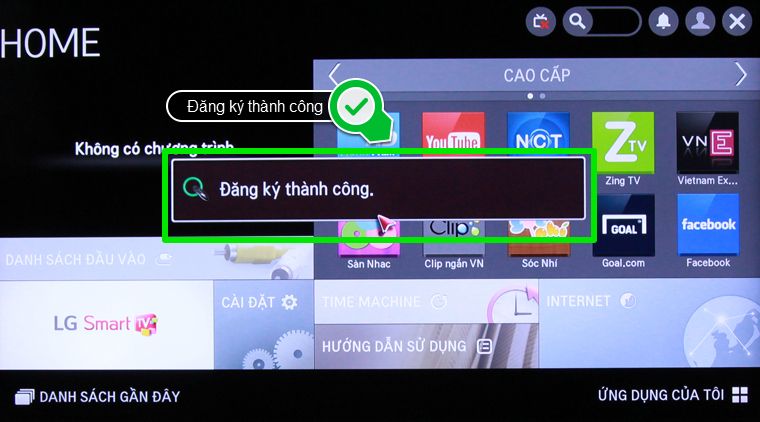
Lưu ý:
- Quá trình bạn thực hiện đăng ký Magic Remote trên tivi LG có thể sẽ mất 3-5 phút chứ nó không diễn ra ngay khi bạn bấm nút.
- Không phải tivi LG nào cũng cho phép hỗ trợ Magic Remote
Cách kết nối Magic Remote với tivi LG
Hiện nay những dòng tivi LG từ năm ngoái trở về sau hầu hết được trang bị tính năng Magic Remote được cho phép người dùng thao tác trên tivi LG một cách nhanh gọn và đơn thuần hơn. Vì được trang bị trên chiếc tivi LG nên cách liên kết nó tựa như giống nhau kể cả liên kết Remote LG 2022 .
Bước 1: Nhấn nút Guide trên remote
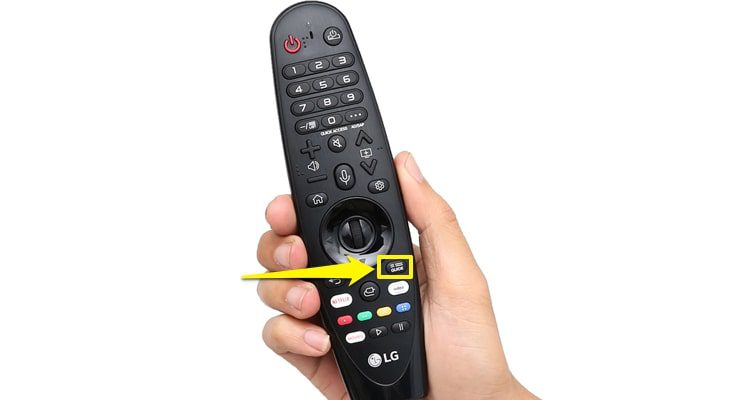
Bước 2: Bạn nhấn và giữ con lăn/nút chọn trên remote tivi trong 5 – 10 giây
Sau đó trên màn hình tivi LG sẽ hiện thị thông tin đã kết nối remote với tivi thành công khi con trỏ chuột “hình giọt nước” hiển rõ trên màn hình. Như vậy là bạn đã thao tác thành công cách kết nối điều khiển tivi LG.
Xem thêm: Sửa Chữa Tivi Plasma Khu Vực Long Biên
Lưu ý : Trong trường hợp Open lỗi khiến cho 2 thiết bị của bạn không hề liên kết với nhau thì bạn chỉ cần khởi động lại chiếc tivi sau đó triển khai lại 2 bước như trên cho đến khi thành công xuất sắc .
Hướng dẫn sử dụng điều khiển thông minh tivi LG
Các bước thao tác để vào các ứng dụng
Để truy vấn vào những ứng dụng trên tivi LG, bạn thực thi như sau :
Bước 1: Bấm nút Home trên Magic Remote.

Bước 2: Danh sách các thẻ ứng dụng sẽ hiện lên, bạn chỉ cần di chuyển các mũi tên lên xuống trên màn hình để di chuyển đến ứng dụng mà bạn muốn mở.
Bước 3: Khi đã di chuyển chuột đến ứng dụng bạn muốn mở thì bấm vào con lăn trên điều khiển để xác nhận và ứng dụng sẽ lập tức được mở ra để sẵn dàng cho bạn theo dõi chương trình mà mình muốn xem.
Khi muốn thoát nhanh khỏi ứng dụng, bạn chỉ cần nhấn nút Home là được.
Trên đây chúng tôi đã hướng dẫn sử dụng điều khiển và tinh chỉnh tivi LG với 3 bước vô cùng đơn thuần .
Cách sử dụng các phím hay dùng trên Magic Remote
Con lăn chuột
Công dụng: Giúp bạn thao tác trên tivi như khi sử dụng chuột máy tinh.
Cách sử dụng: Lăn chuột để di chuyển con trỏ trên màn hình, đến vị trí của tính năng bạn muốn mở nhấn con lăn để chọn (OK).

Nút HOME (nút có hình ngôi nhà)
Công dụng: Mở giao diện trang chủ tivi, hiển thị toàn bộ danh sách ứng dụng mà bạn đã tải về trên màn hình
Cách sử dụng:
Bước 1: nhấn nút HOME sau đó bạn chọn tính năng mà mình muốn dùng.

Bước 2: chọn vào ứng dụng mà muốn cài đặt, tại đây bạn sẽ có thể Xóa hoặc Chuyển ứng dụng.

Tìm kiếm bằng giọng nói (nút có hình kính lúp)
Công dụng: tìm kiếm nội dung mình muốn xem một cách nhanh chóng trên tivi LG
Cách sử dụng: Nhấn nút và giữ hình kính lúp ⇒ nói nội dung mình muốn tìm qua micro ⇒ tivi hiển thị kết quả sau khoảng 5 đến 10 giây.
Truy cập nhanh vào Netflix
Truy cập nhanh vào ứng dụng Netflix mà không cần phải thoát ra màn hình hiển thị chính. Chỉ cần nhấn nút này và đợi từ 5 – 7 giây .
Lưu ý: Chỉ những model smart tivi LG được sản xuất từ năm 2017 mới được trang bị nút chức năng này.

Cách tắt chuột bay trên tivi LG
Để hủy đăng kí với Magic Remote trên tivi LG hay còn gọi là tắt chuột bay trên tivi LG. Bạn chỉ cần triển khai theo 3 bước dưới đây :
Bước 1: Chọn Cài đặt → Mạng → Cài đặt mạng gia đình
Bước 2: Thiết bị từ xa / Trình kết xuất → Thiết bị từ xa đã đăng ký
Bước 3: Chọn Magic Remote -> Nhấn Xoá
Một số lưu ý khi sử dụng điều khiển tivi LG thông minh
- Sử dụng điều khiển từ xa trong phạm vi quy định (trong vòng 10 m).
- Bạn có thể gặp lỗi giao tiếp khi sử dụng thiết bị ngoài vùng phủ sóng hoặc nếu có chướng ngại vật trong vùng phủ sóng.
- Các thiết bị như lò vi sóng và mạng LAN không dây hoạt động trong cùng một băng tần sẽ làm ảnh hưởng đến tính nắng hỗ trợ điều khiển bằng giọng nói.
- Điều khiển từ xa thông minh có thể không hoạt động bình thường nếu bộ định tuyến không dây (AP) cách TV trong phạm vi 1 mét.
- Không tháo rời hoặc làm nóng pin.
- Không làm rơi pin.Tránh những cú sốc mạnh cho pin.
- Lắp pin sai cách có thể gây nổ
Xem thêm: Sửa Ti Vi 3D Tại Quận Long Biên
Rate this post
Source: https://dichvubachkhoa.vn
Category : Sửa Tivi
Có thể bạn quan tâm
- Sửa Ti Vi Asanzo Huyện Gia Lâm Hotline 0903 262 980
- Chuyên Sửa Tivi Uy Tín Tại Nhà Hà Nội Liên Hệ ☎ 0903 262 980
- Sửa Ti Vi Asanzo Quận Long Biên Hotline 0903 262 980
- sửa Ti Vi Asanzo Huyện Từ Liêm Hotline 0903 262 980
- Sửa Ti Vi Asanzo Huyện Hoài Đức Hotline 0903 262 980
- Sửa Ti Vi Asanzo Huyện Thanh Trì Hotline 0903 262 980