Cách thiết lập từ đầu Smart Tivi LG chạy hệ điều hành WebOS
19.405
Trong bài viết dưới đây, Điện máy XANH sẽ hướng dẫn bạn các bước để thiết lập lại từ đầu sau khi khôi phục cài đặt gốc của Smart Tivi LG chạy hệ điều hành WebOS.
Lợi ích của việc thiết lập lại từ đầu cho tivi?
Sau khi thực thi những bước thiết lập từ đầu sau khi Phục hồi tivi, bạn hoàn toàn có thể :+ Cài đặt lại lại Ngôn ngữ và vương quốc của tivi theo ý muốn của mình .
+ Đặt lại liên kết mạng cho tivi .
+ Dò tìm mới những kênh truyền hình .+ Giúp tivi hoạt động trơn tru hơn. + Giúp tivi hoạt động giải trí trơn tru hơn .
Các bước thiết lập từ đầu Smart tivi LG chạy hệ điều hành WebOS
Bước 1: Sau khi khởi động lại tivi, màn hình sẽ hiển thị bước một của thiết lập từ đầu là chọn ngôn ngữ, quốc gia và múi giờ cho tivi. Bạn chọn ngôn ngữ là Tiếng Việt, Quốc gia là Việt Nam (múi giờ sẽ tự thiết lập theo Quốc gia) sau đó chọn OK để chuyển qua bước 2.
Chọn Tiếng việt
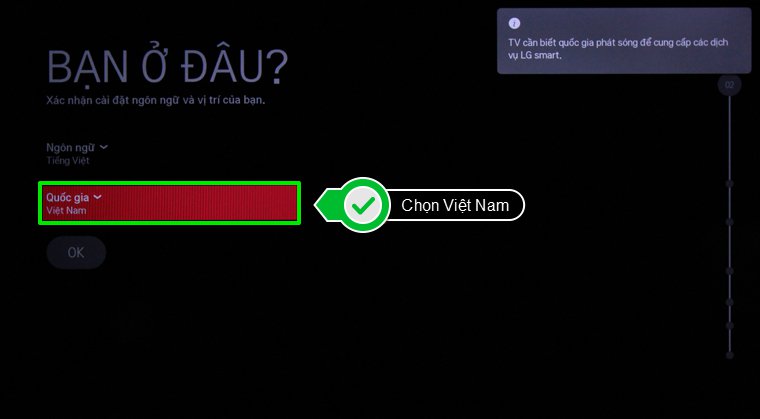 Chọn Quốc gia là Việt Nam
Chọn OK
Hoàn thành bước một
Bước 2: Bước 2 là bước cài đặt mạng cho tivi. Trong bài viết này, Điện máy XANH chọn cài đặt mạng không dây. Bạn chọn OK để tivi quét và hiển thị các mạng wifi khả dụng. Bạn chọn vào mạng wifi muốn kết nối, nhập mật khẩu cho wifi và chọn Enter để tivi tiến hành kết nối wifi. Sau khi kết nối thành công tivi sẽ sang bước tiếp theo.
Chọn OK
Chọn mạng wifi muốn kết nối
Nhập mật khẩu wifi và chọn Enter
Tivi đang kết nối mạng
Kết nối mạng thành công
Bước 3: Ở bước này, chúng ta sẽ tiến hành dò kênh cho tivi. Đầu tiên, bạn chọn chế độ sử dụng Trong nhà trong mục “Tivi này dùng để sử dụng tại nhà hay cửa hàng” sau đó chọn OK. Tiếp theo bạn chọn Bắt đầu tivi tiến hành dò kênh. Sau khi đã dò kênh hoàn thành, chọn Xong để chuyển sang bước tiếp theo.
Chọn Trong nhà
Chọn OK
Xem thêm: Sửa Chữa TiVi Plasma Khu Vực Thanh Trì
Chọn Bắt đầu
Tivi đang tiến hành dò kênh
Chọn Xong
Bước 4: Tivi sẽ hiển thị tiếp các Thông báo pháp lý và Thỏa thuận người dùng. Bạn chọn Tiếp theo sau đó chọn Đồng ý tất cả với các thỏa thuận người dùng và chọn Xong để hoàn thành bước này.
Chọn Tiếp theo
Đồng ý tất cả với Điều khoản chung của Thỏa thuận người dùng
Đồng ý tất cả với các Dịch vụ bổ sung của Thỏa thuận người dùng
Bước 5: Sau khi thực hiện xong tất cả các cài đặt, bạn xác nhận Xong để có thể sử bắt đầu sử dụng tivi.
Xác nhận Xong
Đã có thể bắt đầu sử dụng tivi
Lưu ý:
Khi dò tìm kênh:
+ Số đài dò được sẽ phụ thuộc vào vào vị trí địa lý và chất lượng ăng-ten của nhà bạn .
+ Thời gian dò đài sẽ lê dài từ 3 – 5 phút .Khi thiết lập mạng:
+ Tốc độ mạng phụ thuộc vào vào đường truyền tín hiệu nhà bạn .
+ Nếu mạng Wifi không có mã bảo mật thông tin hoàn toàn có thể bỏ lỡ bước nhập mật khẩu Wifi .+ Nếu trường hợp tivi đã báo đã kết nối thành công nhưng bạn vẫn không thể truy cập vào mạng bằng trình duyệt web hoặc ứng dụng yêu cầu có mạng (báo lỗi không kết nối), hãy thử kiểm tra lại mạng nhà bạn có gặp vấn đề gì hay không bằng cách dùng smartphone hay một thiết bị kết nối mạng khác để thử.
Xem thêm: Sửa Chữa TiVi Plasma Khu Vực Thanh Trì
Xem thêm:
Trên đây là những bước thiết lập lại từ đầu sau khi Phục hồi setup gốc Smart tivi LG chạy hệ quản lý và điều hành WebOS. Chúc bạn thành công xuất sắc !
Siêu thị Điện máy XANH
Source: https://dichvubachkhoa.vn
Category : Sửa Tivi
Có thể bạn quan tâm
- Sửa Ti Vi Asanzo Huyện Gia Lâm Hotline 0903 262 980
- Chuyên Sửa Tivi Uy Tín Tại Nhà Hà Nội Liên Hệ ☎ 0903 262 980
- Sửa Ti Vi Asanzo Quận Long Biên Hotline 0903 262 980
- sửa Ti Vi Asanzo Huyện Từ Liêm Hotline 0903 262 980
- Sửa Ti Vi Asanzo Huyện Hoài Đức Hotline 0903 262 980
- Sửa Ti Vi Asanzo Huyện Thanh Trì Hotline 0903 262 980