Các bước thiết lập đầu tiên trên Android tivi TCL 2018
Đăng 4 năm trước
1.476
Bạn đang đọc: Các bước thiết lập đầu tiên trên Android tivi TCL 2018
Ngay sau khi bạn vừa mua mới hoặc khôi phục lại thiết lập bạn đầu trên tivi thì sẽ có những bước thiết lập đầu tiên trước khi bắt đầu sử dụng tivi, Điện máy XANH sẽ giới thiệu đến bạn các bước thiết lập đầu tiên này trên tivi TCL sử dụng hệ điều hành Android qua bài viết sau nhé.
1Lợi ích từ các bước thiết lập đầu tiên trên Android tivi TCL 2018
– Thiết lập thông tin đúng chuẩn sẽ giúp bạn sử dụng tivi thuận tiện hơn .
– Giúp những ứng dụng của Android tivi TCL hoạt động giải trí tối ưu hơn, trơn tru hơn .Các model Android tivi TCL 2018 được đề cập trong bài viết này là: S6500, X4, C6-UF
2Cách nhận biết tên của chiếc tivi TCL nhà bạn
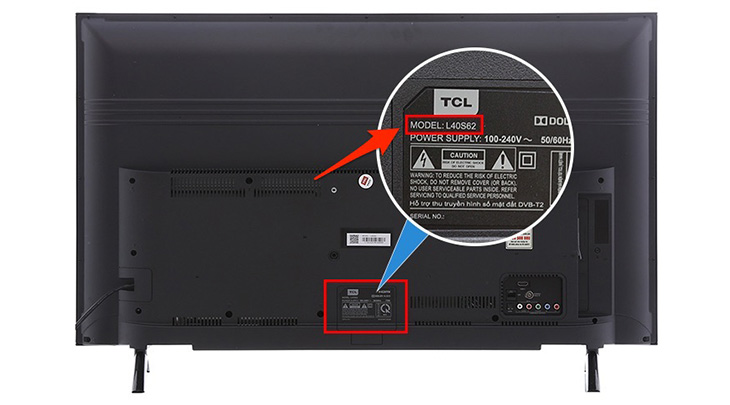
Thông tin tên của tivi TCL được in rõ ràng và chi tiết ngay mặt sau tại dòng “MODEL” của tivi.
3Các bước thiết lập đầu tiên trên Android tivi TCL 2018
Hướng dẫn nhanh
1 – Chọn ngôn từ ” Tiếng Việt ” .
2 – Chọn ” Bỏ qua ” .
3 – Cài đặt mạng cho tivi .
4 – Chọn ” Chấp nhận ” lao lý .
5 – Chọn ” Có ” để thiết lập vị trí sử dụng .
6 – Chọn ” Không ” .
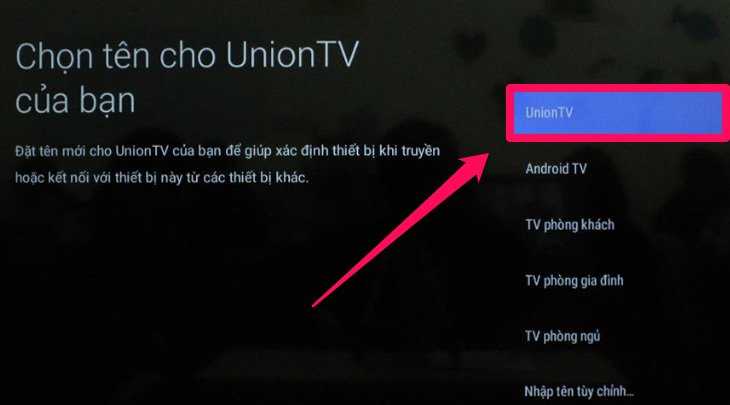
7 – Chọn tên cho tivi .
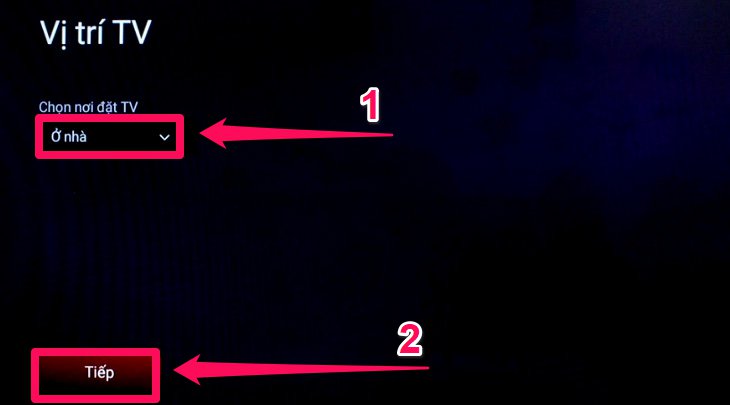
8 – Chọn vị trí sử dụng là ” Ở nhà ” .
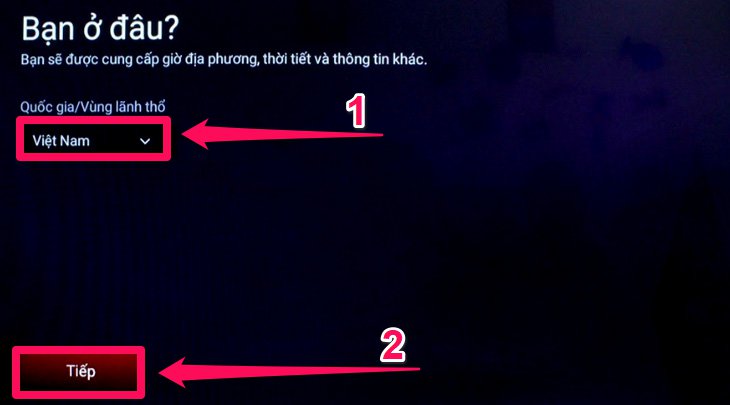
9 – Chọn vương quốc ” Nước Ta ” .
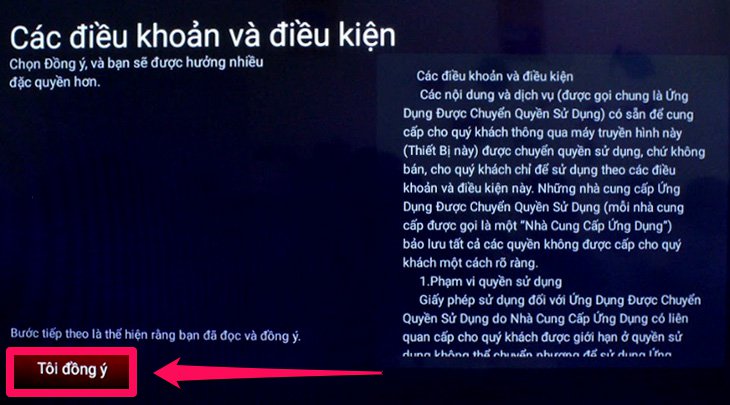
10 – Chọn ” Tôi Đồng ý ” những pháp luật của tivi .
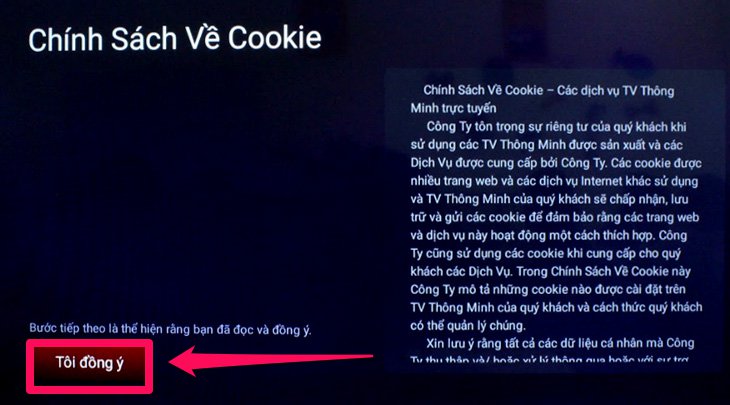
11 – Chọn ” Tôi chấp thuận đồng ý ” chủ trương về Cookie .
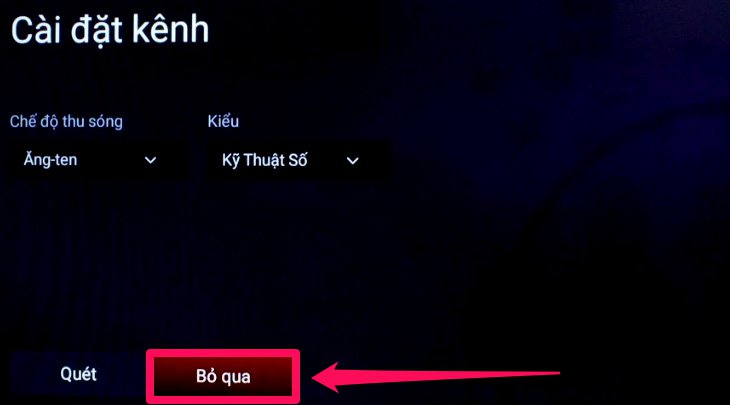
12 – Thiết lập dò kênh cho tivi .
13 – Chọn ” Tiếp ” .
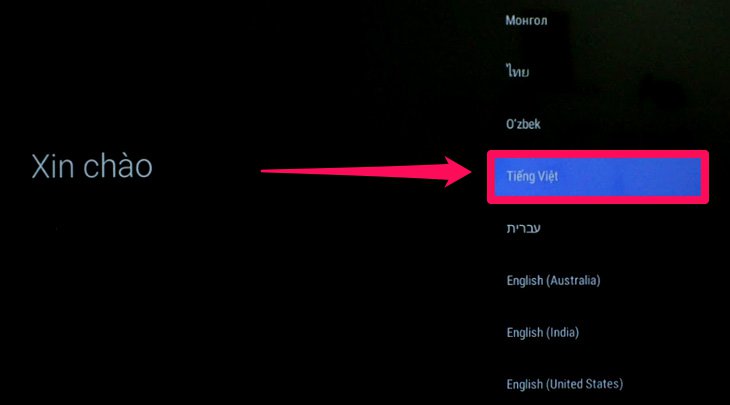
14 – Chọn ” Khởi động ngay ” .Bước 1: Chọn vào ngôn ngữ mà bạn muốn sử dụng, ở đây mình sẽ chọn “Tiếng Việt”.
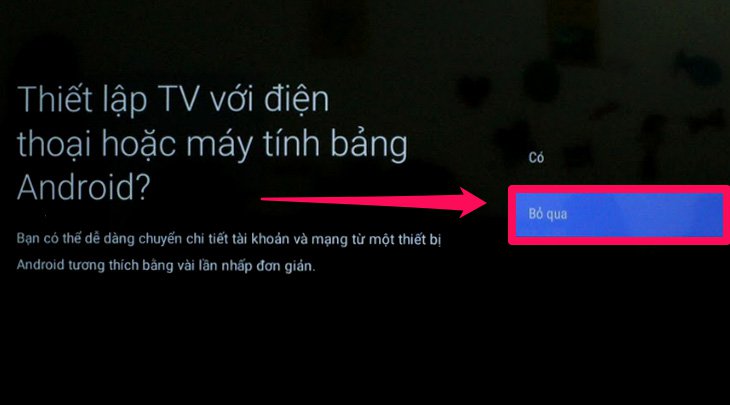
Bước 2: Nếu không có sẵn điện thoại hoặc máy tính bảng Android, bạn chọn “Bỏ qua”.
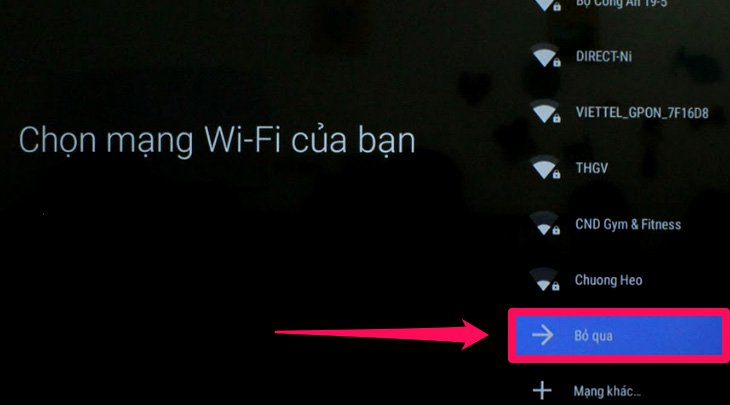
Bước 3: Ở đây mình chưa có nhu cầu sử dụng Wi-Fi nên sẽ chọn “Bỏ qua”, nếu bạn có sẵn mạng Wi-Fi thì có thể thiết lập ngay cho tivi ở bước này.
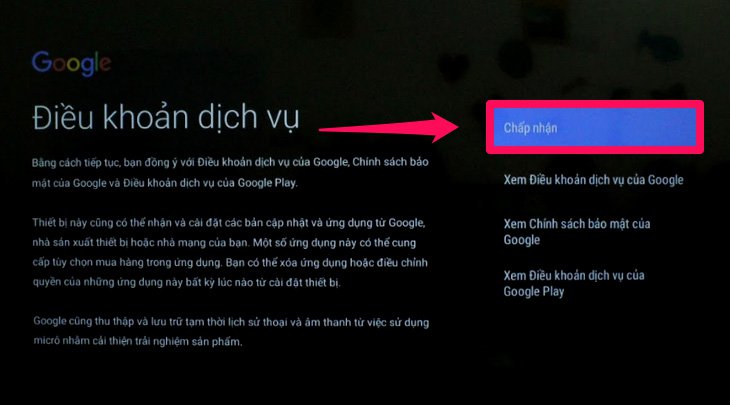
Bước 4: Bạn chọn “Chấp nhận” điều khoản dịch vụ và chính sách bảo mật.
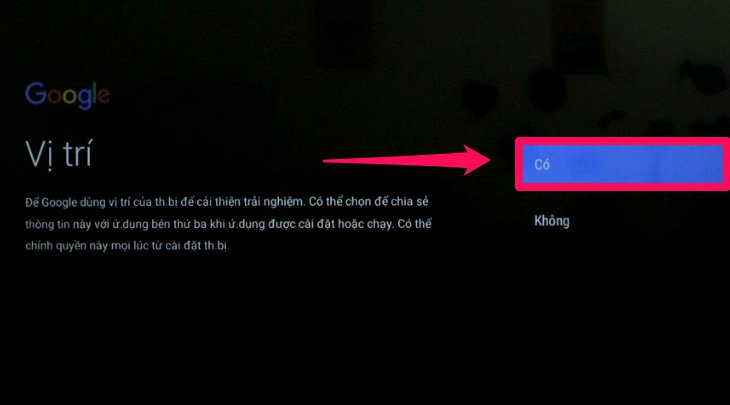
Bước 5: Bạn chọn “Có” để cho phép tivi chia sẻ vị trí sử dụng.
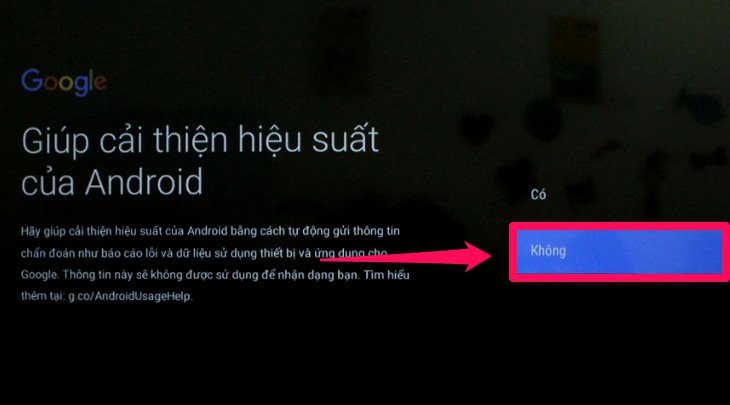
Bước 6: Bạn chọn “Không”.
Bước 7: Chọn tên cho tivi TCL nhà bạn, mình sẽ chọn tên là “Union TV”.
Bước 8: Chọn vị trí tivi là “Ở nhà” (1) sau đó chọn “Tiếp” (2).
Bước 9: Chọn quốc gia là “Việt Nam” (1) sau đó chọn “Tiếp” (2).
Bước 10: Chọn “Tôi đồng ý” các điều khoản của tivi.
Bước 11: Chọn “Tôi đồng ý” chính sách về Cookie.
Bước 12: Chọn “Tiếp”.
Bước 13: Hiện chưa có nhu cầu dò kênh nên mình sẽ chọn “Bỏ qua”, bạn có thể tiến hành dò kênh tại nhà ngay bước này.
Xem thêm: Sửa Chữa TiVi Plasma Khu Vực Thanh Trì
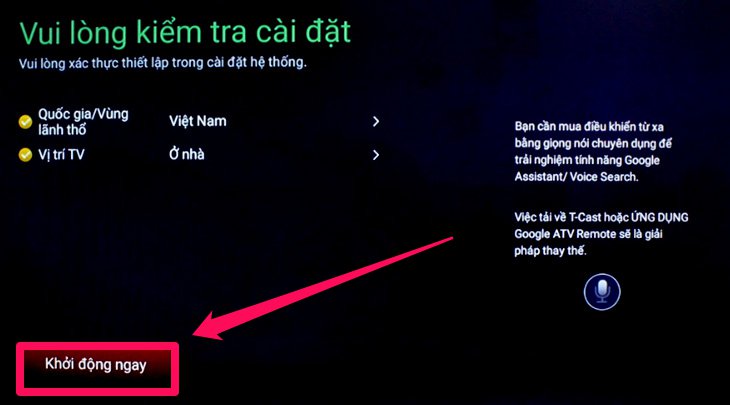
Bước 14: Bạn chọn vào mục “Khởi động ngay” là xong.

Qua bài viết trên, mình đã giới thiệu đến bạn các bước thiết lập đầu tiên trên Android tivi TCL 2018, nếu có bất kỳ thắc mắc nào bạn hãy để lại bình luận bên dưới hoặc liên hệ tổng đài hỗ trợ tư vấn miễn phí của Điện máy XANH qua 1800.1061 (7:30 – 22:00) để được giải đáp nhé.
Source: https://dichvubachkhoa.vn
Category : Sửa Tivi
Có thể bạn quan tâm
- Sửa Ti Vi Asanzo Huyện Gia Lâm Hotline 0903 262 980
- Chuyên Sửa Tivi Uy Tín Tại Nhà Hà Nội Liên Hệ ☎ 0903 262 980
- Sửa Ti Vi Asanzo Quận Long Biên Hotline 0903 262 980
- sửa Ti Vi Asanzo Huyện Từ Liêm Hotline 0903 262 980
- Sửa Ti Vi Asanzo Huyện Hoài Đức Hotline 0903 262 980
- Sửa Ti Vi Asanzo Huyện Thanh Trì Hotline 0903 262 980