Cách sử dụng điều khiển thông minh Magic Remote của Smart tivi LG 2017
Đăng 5 năm trước
21.726
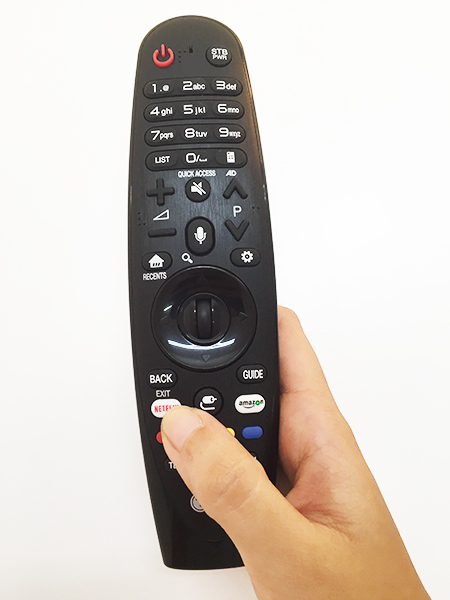
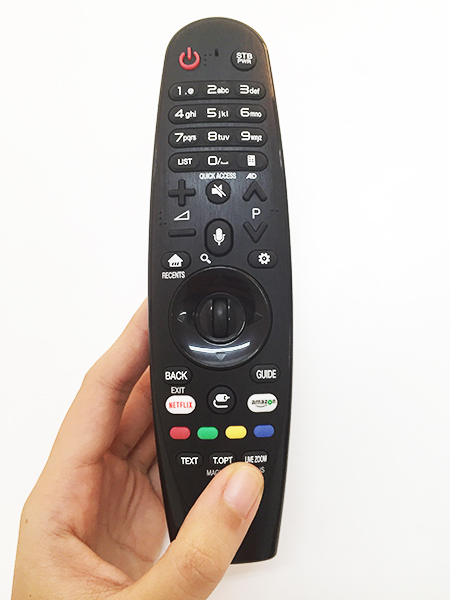
Đối với các dòng Smart tivi LG 2017 dùng được điều khiển thông minh Magic Remote, bạn có thể điều khiển tivi rất nhanh và nhẹ nhàng, đồng thời còn được hỗ trợ các tính năng như tìm kiếm bằng giọng nói, phóng to hình ảnh…
1. Micro ( dùng khi tìm kiếm bằng giọng nói ) .
2. Nút nguồn ( bật / tắt tivi ) .
3. STB : Điều khiển Set-top-box được liên kết với tivi ( ví dụ đầu thu kỹ thuật số, đầu thu K +, Android tivi box … ) .
4. Bàn phím để nhập chữ, số .5. LIST: truy cập các chương trình đã được lưu.
6. Hiển thị màn hình hiển thị từ xa .
7. Space : Nút cách / phím số 0 / Cài đặt Quick Access khi nhấn đè phím này .
8. Tắt tiếng .
9. Tăng / giảm âm lượng .
10. Chuyển kênh .
11. Tìm kiếm bằng giọng nói .12. HOME: Mở giao diện trang chủ tivi, RECENT: Hiển thị lịch sử các thao tác trước đó trên tivi.
13. Truy cập nhanh vào Cài đặt .
14. Con lăn chuột : Lăn để vận động và di chuyển trên màn hình hiển thị, nhấn nút để xác nhận chọn ( OK ) .
15. Nút điều hướng : Di chuyển lên / xuống / trái / phải trên màn hình hiển thị tivi .16. INPUT: Chọn đầu vào dữ liệu cho tivi (USB, HDMI…). Nhấn và giữ để hiển thị tất cả nguồn đầu vào.
17. BACK: Quay lại.
18. GUIDE: Hướng dẫn sử dụng tivi.
19. Netflix: Mở nhanh ứng dụng Netflix.
20. Amazon: Mở nhanh ứng dụng Amazon.
Xem thêm: Sửa Chữa Tivi Plasma Khu Vực Long Biên
21. Các nút tính năng đặc biệt quan trọng ( khi sử dụng tính năng nào đó, trên tivi sẽ có hướng dẫn bấm nút màu nào ) .
22. TEXT: Sử dụng cho Teletext.
23. LIVE ZOOM: Bằng cách phóng to ở trên khu vực được chọn, bạn có thể xem trên toàn màn hình. Nếu nhấn và giữ hơn 3 giây sẽ chuyển qua chế độ FOCUS (Phóng to các khu vực nơi mà điều khiển từ xa chỉ vào).
24. T.OPT: Sử dụng cho Teletext. Nhấn và giữ hơn 3 giây sẽ chuyển qua chế độ MAGIC LINK (Cung cấp nội dung liên quan đến chương trình bạn đang xem).
Lưu ý : Bạn chỉ sử dụng được Magic remote khi đã ĐK với tivi .
Một số nút hay dùng trên tivi
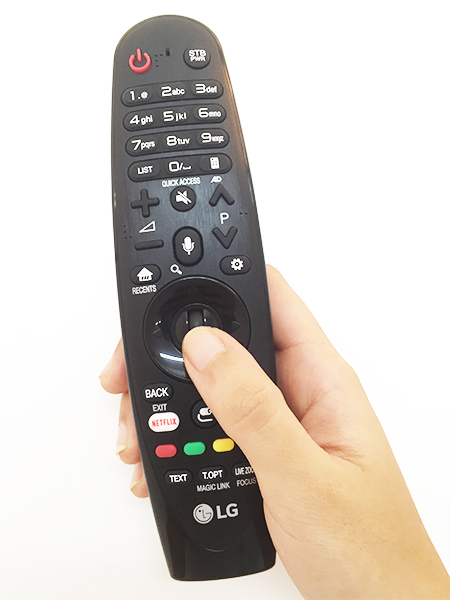
1. Con lăn chuột
Công dụng: Giúp bạn thao tác trên tivi như khi sử dụng chuột máy tinh.
Cách sử dụng: Lăn chuột để di chuyển con trỏ trên màn hình, đến vị trí của tính năng bạn muốn mở nhấn con lăn để chọn (OK).
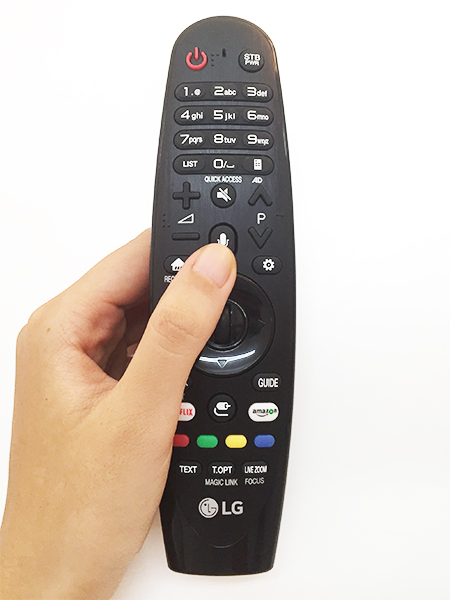
2. Nút tìm kiếm bằng giọng nói (nút có hình micro)
Công dụng: Cho phép bạn tìm kiếm nội dung mình muốn xem một cách nhanh chóng mà không cần phải mất thời gian bấm từng chữ.
Cách sử dụng: Nhấn nút hình micro —> hướng miệng về phía micro trên remote —> nói nội dung mình muốn tìm —> tivi sẽ trả về kết quả sau khoảng 5 đến 10 giây.
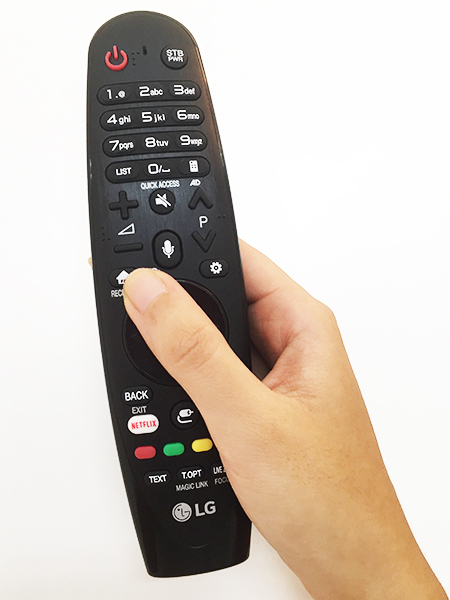
3. Nút HOME (nút có hình ngôi nhà)
Công dụng: Mở giao diện trang chủ tivi, nơi hiển thị tất cả những tính năng, ứng dụng… mà bạn có thể khai thác. Hầu hết các thao tác trên tivi sẽ bắt đầu bằng việc nhấn nút HOME.
Cách sử dụng: Rất đơn giản, nhấn nút HOME sau đó bạn chọn tính năng mà mình muốn dùng.
4. Nút NETFLIX.
Truy cập nhanh vào ứng dụng Netflix mà không cần phải thoát ra màn hình hiển thị chính. Chỉ cần nhấn nút này và đợi từ 5 – 7 giây .
5. Nút LIVE ZOOM
Xem thêm: Sửa Ti Vi 3D Tại Quận Hoàng Mai
Bấm để phòng to toàn màn hình hiển thị. Nếu nhấn giữ hơn 3 giây sẽ chuyển qua chính sách FOCUS ( Phóng to những khu vực nơi mà điều khiển từ xa chỉ vào ). Thuận lợi trong việc đọc báo trên website nếu chữ quá nhỏ .

Siêu thị Điện máy XANH
Source: https://dichvubachkhoa.vn
Category : Sửa Tivi
Có thể bạn quan tâm
- Sửa Ti Vi Asanzo Huyện Gia Lâm Hotline 0903 262 980
- Chuyên Sửa Tivi Uy Tín Tại Nhà Hà Nội Liên Hệ ☎ 0903 262 980
- Sửa Ti Vi Asanzo Quận Long Biên Hotline 0903 262 980
- sửa Ti Vi Asanzo Huyện Từ Liêm Hotline 0903 262 980
- Sửa Ti Vi Asanzo Huyện Hoài Đức Hotline 0903 262 980
- Sửa Ti Vi Asanzo Huyện Thanh Trì Hotline 0903 262 980