Cách sử dụng điều khiển Tivi Samsung J5500, J6300, JU6400
Đăng 8 năm trước
47.657
Contents
- Với tivi, remote là một vật “bất ly thân” bởi vì nó giúp bạn kiểm soát mọi chức năng của tivi như bật – tắt, tăng – giảm âm lượng, chuyển kênh… Đặc biệt với các dòng tivi thông minh, remote còn hỗ trợ tính năng tắt mở giao diện thông minh, sử dụng ứng dụng, thao tác trên bàn phím. Bài viết dưới đây sẽ giới thiệu đến bạn cách sử dụng điều khiển smart tivi Samsung dòng J5500, J6300, JU6400.
- Xem thêm:Cách ghi lại chương trình truyền hình trên tivi Samsung
Với tivi, remote là một vật “bất ly thân” bởi vì nó giúp bạn kiểm soát mọi chức năng của tivi như bật – tắt, tăng – giảm âm lượng, chuyển kênh… Đặc biệt với các dòng tivi thông minh, remote còn hỗ trợ tính năng tắt mở giao diện thông minh, sử dụng ứng dụng, thao tác trên bàn phím. Bài viết dưới đây sẽ giới thiệu đến bạn cách sử dụng điều khiển smart tivi Samsung dòng J5500, J6300, JU6400.
Chức năng của các nút trên remote
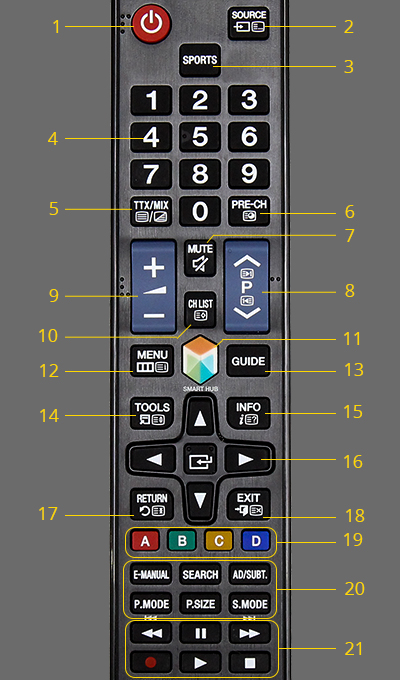
1 – Bật và tắt TV
2 – SOURCE: Hiển thị và lựa chọn tín hiệu hình ảnh đang kết nối. (Xem cách sử dụng nút SOURCE)
3 – Nút SPORT: Bật hay tắt Chế độ thể thao. (Xem cách mở Chế độ thể thao)
4 – Phím số chọn kênh trực tiếp
5 – TTX / MIX : Chọn chính sách Teletext ON, Double, Mix hay OFF
6 – PRE-CH : Trở về kênh trước đó
7 – MUTE : Tắt, mở tiếng trong thời điểm tạm thời
8 – Đổi kênh
9 – Điều chỉnh âm lượng
10 – CH LIST : Hiển thị list kênh11- SMART HUB: Mở giao diện thông minh, thao tác ứng dụng, lướt web… (Xem cách sử dụng nút SMART HUB)
12 – MENU : Mở Menu
13 – GUIDE : Hiển thị chương trình hướng dẫn điện tử
14 – TOOL : Lựa chọn nhanh những công dụng thường sử dụng
15 – INFO : Hiển thị thông tin trên màn hình hiển thị
16 – Di chuyển con trỏ, lựa chọn những mục menu trên màn hình hiển thị và đổi khác những giá trị được biểu lộ trên menu TV
17 – RETURN : Trở về menu trước đó
18 – EXIT : Thoát khỏi màn hình hiển thị menu
19 – A, B, C, D : Sử dụng những nút này theo những hướng dẫn trên màn hình hiển thị
20 – E-Manual : Hiển thị e-Manual, hướng dẫn ngay trên màn hình hiển thị tivi. ( Hướng dẫn sử dụng những tính năng của tivi )Search: Thực hiện chức năng tìm kiếm >> Xem cách sử dụng nút SEARCH
AD / SUBT : Hiển thị Accesibility Shortcuts ( Phím tắt để truy vấn nhanh ) .
P.Mode : Thay đổi chính sách hình ảnh
P.Size : Thay đổi size hình ảnh
S.Mode : Hiển thị list chính sách âm thanh và được cho phép biến hóa chính sách21 – Sử dụng những nút này cho những tính năng đặc biệt và theo các hướng dẫn trên màn hình (Phát nhanh, Phát chậm, Dừng tạm thời, Ghi hình, Chạy, Dừng) >> Xem cách sử dụng nút REC (ghi hình)21 – Sử dụng những nút này cho những tính năng đặc biệt quan trọng và theo những hướng dẫn trên màn hình hiển thị ( Phát nhanh, Phát chậm, Dừng trong thời điểm tạm thời, Ghi hình, Chạy, Dừng ) >>
Các phím hay dùng trên điều khiển
1. SOURCE (Nguồn vào)
Tác dụng nút SOURCE
+ Cho lựa chọn nguồn phát nội dung ( TV / USB / HDMI / … )
+ Sử dụng phản chiếu hình ảnh từ thiết bị di động lên tiviCách sử dụng nút SOURCE
Bước 1: Bấm vào nút SOURCE trên remote
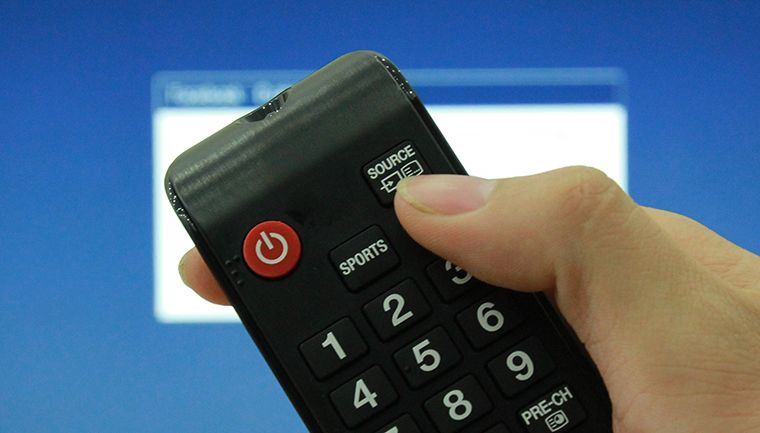 Bấm nút SOURCE
Bước 2: Lựa chọn nội dung nguồn vào mà bạn muốn xem. Điện máy Xanh đang lấy ví dụ trong bài là xem nội dung từ nguồn USB.
Chọn nguồn vào là USB
Bước 3: Chọn vào nội dung và trình chiếu
Chọn nội dung trong USB
Phát nội dung hình ảnh trong USB
Cách làm này cũng tương tự như với những nguồn vào khác như : HDMI, TV, AV …
Xem hướng dẫn các phím khác trên remote
2. SPORTS (Chế độ thể thao)
Tác dụng nút SPORTS
+ Giúp tăng cường độ nét, độ mượt, độ xanh cho hình ảnh trong những trận đấu thể thao
+ Tăng cường âm thanh cho trận bóng – tiếng thét – tiếng cổ vũCách sử dụng nút SPORTS
Bước 1: Bấm vào nút SPORTS- chế độ thể thao sẽ tự động được bật
Bấm vào nút SPORTS
Thông báo về khởi động chế độ thể thao
Bước 2: Bấm thêm lần nữa để thoát khỏi chế độ thể thao
Xem thêm: Đầu thu tivi Viettel TV360 Android box
Hình ảnh khi thoát khỏi chế độ thể thao
Hình ảnh khi so sánh chế độ thể thao với chế độ bình thường
Xem hướng dẫn các phím khác trên remote
3. SMART HUB (Giao diện thông minh)
Tác dụng nút SMART HUB
Khởi động lên giao diện mưu trí của tivi, từ đó bạn hoàn toàn có thể :
+ Chơi game, trực tuyến facebook, xem youtube
+ Truy cập được trình duyệt web lướt web, đọc báo …
+ Tải thêm ứng dụng mớiCác sử dụng nút Smart Hub
Bước 1: Bấm vào nút Smart Hub.
Bấm chọn nút Smart HUB
Bước 2: Lúc này giao diện Smart Hub được khởi động, chọn vào một nội dung nào đó để trải nghiệm. Ví dụ: Điện máy Xanh lựa chọn trình duyệt để lướt web.
Giao diện Smart HUB
Chọn vào trình duyệt
Lướt web tìm kiếm thông tin
Xem hướng dẫn các phím khác trên remote
4. SEARCH (Tìm kiếm)
Tác dụng nút Search
+ Tìm kiếm nhanh nội dung có trên tivi
+ Tìm kiếm nội dung từ kho ứng dụng / youtube
+ Giúp bạn khởi động nhanh hoặc tải nhanh nội dung vừa được tìm kiếm từ tiviCách sử dụng nút SEARCH
Bước 1: Nhấn vào nút Search
Bấm vào nút SEARCH
Bước 2: Nhập nội dung tìm kiếm sau đó chọn vào Xong. Ở đây Điện máy Xanh lựa chọn ứng dụng facebook.
Giao diện tìm kiếm
Nhập nội dung tìm kiếm, sau đó chọn Xong để kết thúc nhập
Chờ đợi
Tivi hiển thị kết quả tìm kiếm, Lúc này bạn có thể lựa chọn nội dung sử dụng là video (nguồn youtube) hoặc khởi động ứng dụng facebook.
Xem hướng dẫn các phím khác trên remote
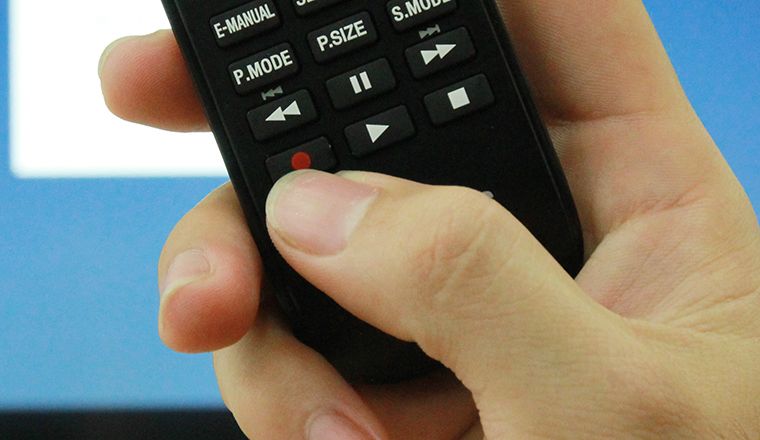
5. REC (Ghi hình)
Tác dụng nút ghi hình
+ Ghi lại chương trình mà tivi đang phát vào USB hoặc ổ cứng .
Cách sử dụng nút ghi hình
Lưu ý : Trước khi ghi hình cần liên kết USB hoặc ổ cứng vào tivi
Bước 1: Bấm vào nút ghi hình
Bước 2: Chọn vào Có khi xuất hiện thông báo hỏi về ghi hình
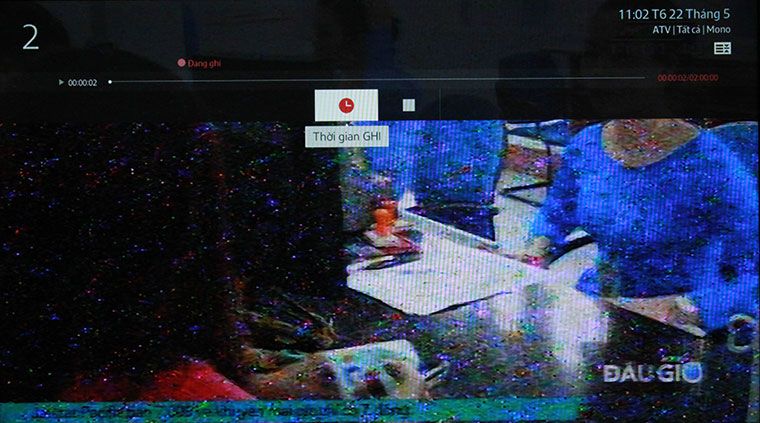
Bước 3: Chờ đợi khi tivi đang ghi hình
Bước 4: Chọn vào nút Stop và chọn vào Có để ngừng ghi hình
Chọn vào nút STOP
Chọn Có xác nhận ngừng ghi hình
Cách xem lại nội dung tivi vừa ghi hình
Bước 1: Bấm vào nút SOURCE, chọn nguồn phát là USB.
Chọn nguồn phát là USB
Bước 2: Mở thư mục CONTENTS (Thư mục này được tivi tạo ra)
Mở thư mục CONTENTS
Bước 3: Lựa chọn nội dung mà tivi vừa ghi hình và phát nội dung đó.
Lựa chọn nội dung
Phát nội dung
Xem thêm: Sửa Ti Vi 3D Tại Quận Hà Đông
Xem thêm:Cách ghi lại chương trình truyền hình trên tivi Samsung
Xem hướng dẫn các phím khác trên remote
Trên là nội dung hướng dẫn về những nút cơ bản trên remote Samsung BN59 – 01198C – Hiện tại Remote này đang được sử dụng cho Model Smart tivi J5500 .
![Bước 2: Chọn vào [Có] khi xuất hiện thông báo hỏi về ghi hình](https://cdn.tgdd.vn/Files/2015/05/23/646178/cach-su-dung-remote-tivi-samsung-j5500-19.jpg "Bước 2: Chọn vào [Có] khi xuất hiện thông báo hỏi về ghi hình")
Siêu thị Điện máy XANH
Source: https://dichvubachkhoa.vn
Category : Sửa Tivi
Có thể bạn quan tâm
- Sửa Ti Vi Asanzo Huyện Gia Lâm Hotline 0903 262 980
- Chuyên Sửa Tivi Uy Tín Tại Nhà Hà Nội Liên Hệ ☎ 0903 262 980
- Sửa Ti Vi Asanzo Quận Long Biên Hotline 0903 262 980
- sửa Ti Vi Asanzo Huyện Từ Liêm Hotline 0903 262 980
- Sửa Ti Vi Asanzo Huyện Hoài Đức Hotline 0903 262 980
- Sửa Ti Vi Asanzo Huyện Thanh Trì Hotline 0903 262 980