5 bước để kết nối HDMI laptop với tivi LG cực dễ
5 bước để kết nối HDMI máy tính với tivi LG cực dễ
Hiện nay, có rất nhiều cách để chuyển âm thanh và hình ảnh từ máy tính sang tivi, tuy nhiên phổ cập nhất vẫn là sử dụng cáp HDMI nhờ vào sự đơn thuần và chất lượng đầu ra. Bài viết này sẽ giúp bạn hiểu cơ bản về HDMI là gì cũng như cách để kết nối HDMI máy tính với Tivi LG .
CHUẨN KẾT NỐI HDMI LÀ GÌ?
CHUẨN KẾT NỐI HDMI LÀ GÌ?
Chuẩn HDMI cho phép truyền hình ảnh & âm thanh không chỉ với tốc độ cao mà còn với chất lượng tuyệt vời
Bạn đang đọc: 5 bước để kết nối HDMI laptop với tivi LG cực dễ
HDMI là viết tắt cho “ Giao diện đa phương tiện với độ phân giải cao ” ( High-Definition Multimedia Interface ). Chuẩn HDMI được cho phép truyền hình ảnh và âm thanh không chỉ với vận tốc cao mà còn với chất lượng tuyệt vời. Nhờ đó, những cổng HDMI dần trở thành tiêu chuẩn cho những thiết bị điện tử như tivi, máy tính, máy chiếu, … trên thị trường lúc bấy giờ .
5 BƯỚC ĐỂ KẾT NỐI HDMI LAPTOP VỚI TIVI LG
Trước khi thực hiện việc kết nối HDMI laptop với Tivi LG, hãy kiểm tra xem chiếc laptop & Tivi LG của bạn có cổng HDMI hay không. Bên cạnh đó, chúng ta cũng không thể thiếu thứ quan trọng nhất, đó chính là cáp HDMI để xuất hình ảnh và âm thanh lên tivi. Bạn có thể tìm mua cáp này tại các cửa hàng máy tính hay ở những siêu thị điện máy.
Sau khi đã chuẩn bị sẵn sàng vừa đủ những thiết bị, bạn hoàn toàn có thể học cách sử dụng cáp HDMI qua những bước dưới đây .
Bước 1: Cắm một đầu của cáp vào cổng HDMI trên laptop.
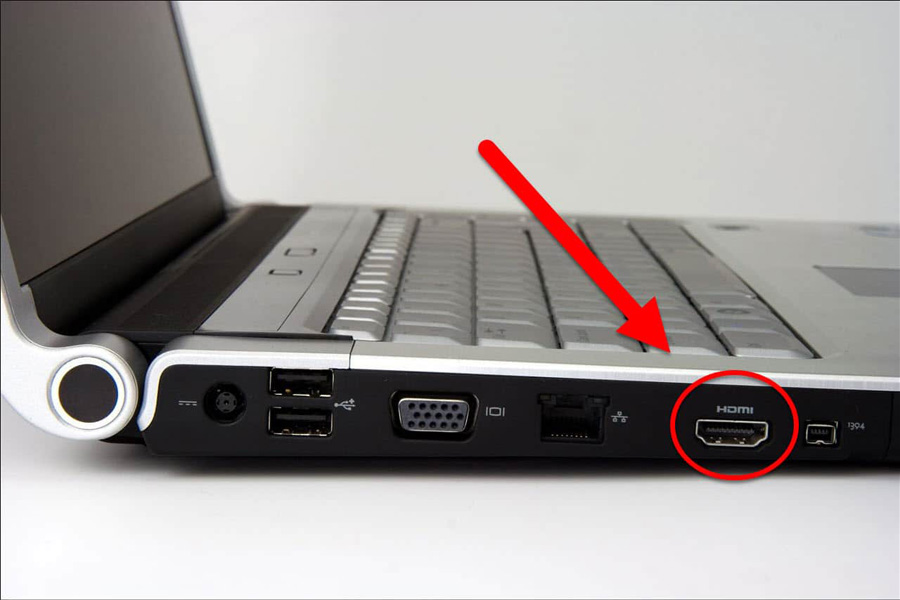
Đầu tiên, bạn phải cắm một đầu của cáp vào cổng HDMI trên máy tính
Bước 2: Cắm đầu còn lại của cáp vào cổng HDMI tương tự như trên laptop.

Sau đó, cắm đầu còn lại của cáp vào cổng HDMI
Bước 3: Nhấn nút đầu vào trên remote tivi rồi chọn HDMI, nếu tivi nhà bạn có nhiều cổng HDMI thì chọn đầu vào có số giống với số thứ tự của cổng HDMI mà bạn đã cắm.
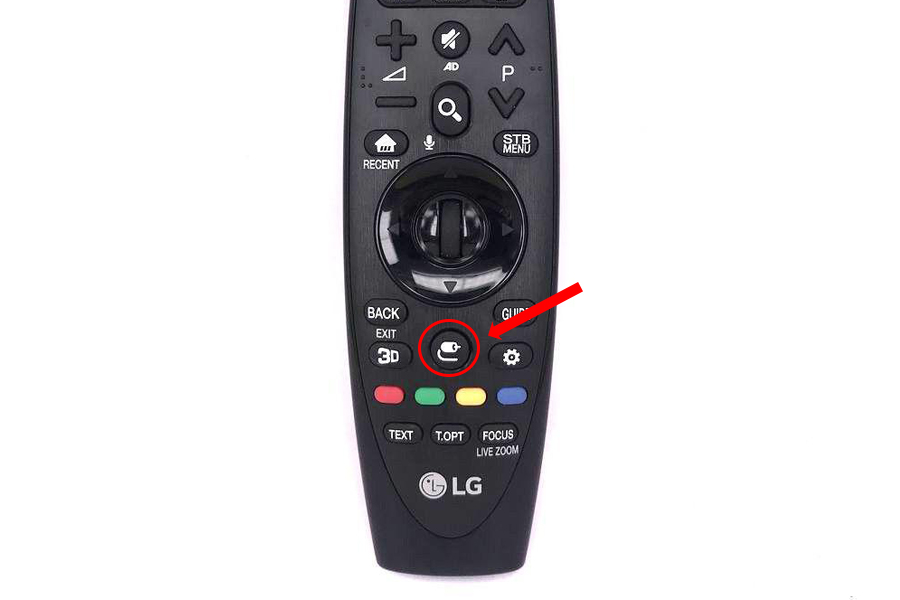
Lựa chọn nút nguồn vào trên remote tivi rồi chọn HDMI
Bước 4: Nhấn tổ hợp phím Windows + P để mở chế độ chiếu hình ảnh lên thiết bị ngoại vi.

Hãy nhấn tổng hợp phím Windows + P.
Bước 5: Chọn chế độ “Duplicate” để hiển thị hình ảnh đồng thời trên cả tivi và laptop.
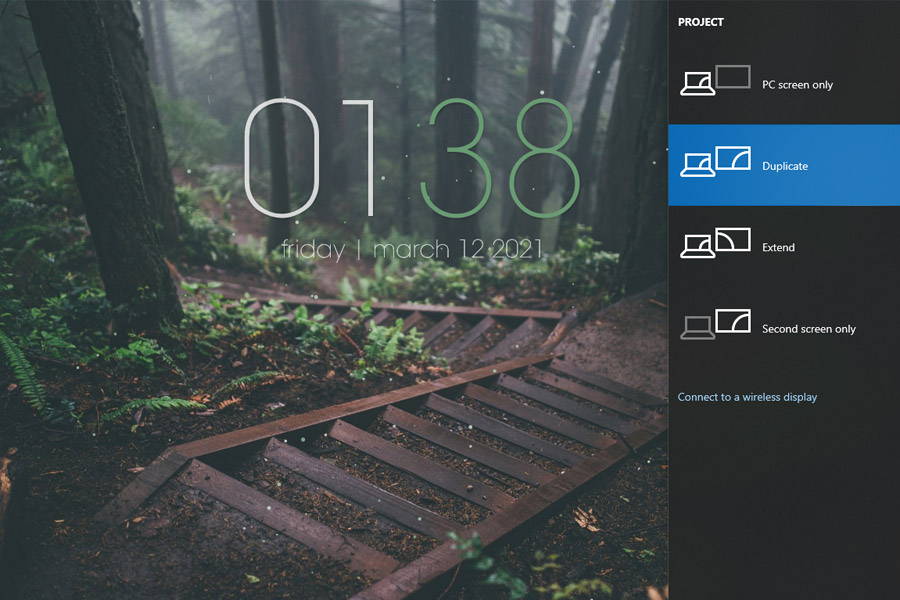
Chọn chế độ “Duplicate”
Xem thêm: Sửa Ti Vi 3D Tại Quận Hoàng Mai
Vậy là bạn đã triển khai xong những bước để kết nối máy tính với tivi LG qua cổng HDMI .

Hoàn thành việc kết nối HDMI máy tính với Tivi LG
MỘT SỐ LỖI THƯỜNG GẶP KHI KẾT NỐI MÁY TÍNH VỚI TIVI LG QUA HDMI
Kết nối máy tính với Yivi LG qua HDMI có hình nhưng không có tiếng
Khi gặp phải trường hợp này, nếu bạn không nhớ liệu cáp HDMI có truyền âm thanh hay không thì chúng tôi xin nhắc lại là có nhé, vậy nên đây là một lỗi cần được sửa. Nhưng đừng lo, bạn hoàn toàn có thể tự mình khắc phục bằng những cách cực kỳ đơn thuần như sau :
-
Kiểm tra xem đã chỉnh đầu ra âm thanh sang tivi hay chưa .
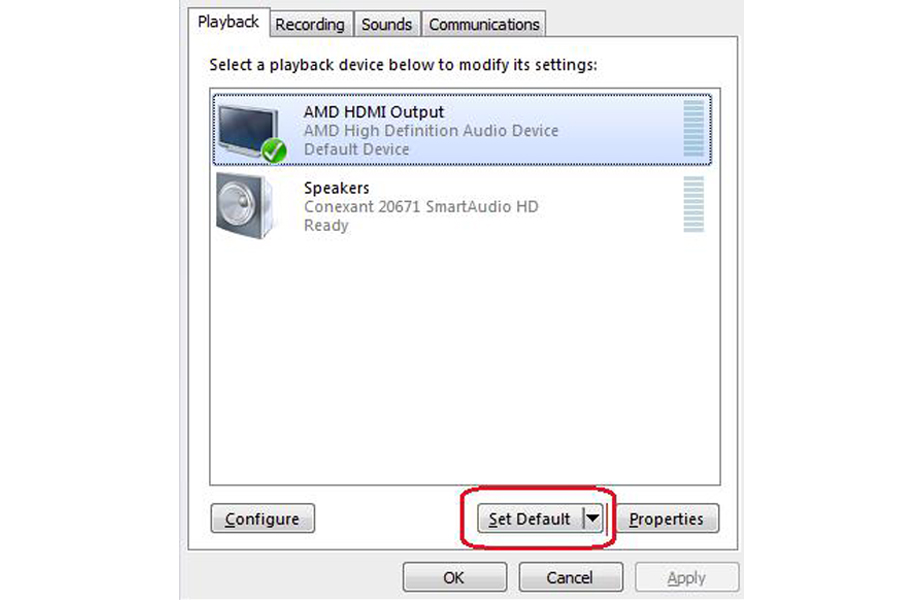
- Kiểm tra âm lượng của tivi xem có đang quá thấp hay bị mute không .
- Kiểm tra âm lượng của máy tính có được bật hay không .
- Kiểm tra xem video hay chương trình sử dụng đã được bật âm thanh chưa .
- Rút và cắm lại cáp HDMI .
Nếu đã kiểm tra tổng thể những trường hợp trên nhưng vẫn không có âm thanh, khi đó nguyên do hoàn toàn có thể đến từ cáp HDMI mà bạn đang sử dụng. Cáp HDMI kém chất lượng hoặc không thích hợp hoàn toàn có thể dẫn đến lỗi này, bạn hãy thử khắc phục bằng cách thay dây cáp HDMI khác .
Đã kết nối máy tính với tivi nhưng tivi không nhận HDMI
Trường hợp này hoàn toàn có thể xảy ra do bạn chưa chọn chính sách “ Duplicate ” để chiếu màn hình hiển thị máy tính lên tivi trải qua tổng hợp “ Windows + P. ”. Ngoài ra, hãy kiểm tra xem nguồn vào HDMI đang chọn trên tivi có số đúng với số của cổng mà bạn đã cắm hay chưa .
Hình ảnh trên tivi bị thu hẹp so với máy tính
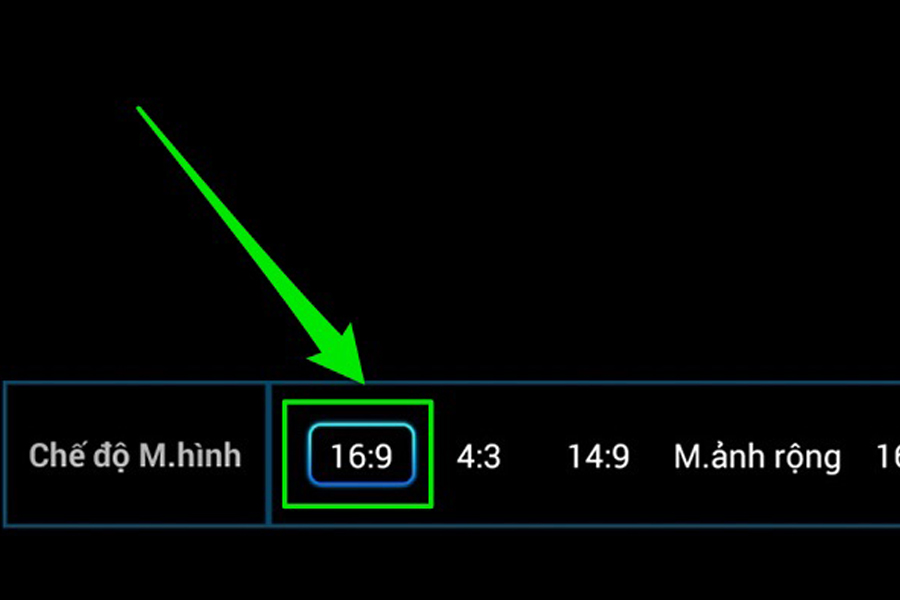
Vấn đề này xảy ra thường là do tỉ lệ khung hình của tivi đang được đặt khác với máy tính, chỉnh sửa tỉ lệ hình ảnh ở phần thiết lập hình ảnh sao cho tương thích với tỉ lệ của máy tính ( 16 : 9, 16 : 10 hay 4 : 3 ) sẽ khắc phục được lỗi này .
Xem thêm: Sửa Ti Vi 3D Tại Quận Long Biên
Hình ảnh trên tivi bị thu hẹp so với máy tính chỉnh như thế nào ?
Vừa rồi là các bước để kết nối HDMI laptop với Tivi LG & cách khắc phục một số vấn đề thường gặp. Nếu bạn có gì thắc mắc, hãy để lại ý kiến ở phần bình luận bên dưới hoặc LIÊN HỆ với Trung Tâm Sửa Chữa Bảo Hành LG qua số 028 2224 3338.
>> Xem thêm: Hướng dẫn cài đặt ứng dụng xem tivi LG
Source: https://dichvubachkhoa.vn
Category : Sửa Tivi
Có thể bạn quan tâm
- Sửa Ti Vi Asanzo Huyện Gia Lâm Hotline 0903 262 980
- Chuyên Sửa Tivi Uy Tín Tại Nhà Hà Nội Liên Hệ ☎ 0903 262 980
- Sửa Ti Vi Asanzo Quận Long Biên Hotline 0903 262 980
- sửa Ti Vi Asanzo Huyện Từ Liêm Hotline 0903 262 980
- Sửa Ti Vi Asanzo Huyện Hoài Đức Hotline 0903 262 980
- Sửa Ti Vi Asanzo Huyện Thanh Trì Hotline 0903 262 980