Cách sử dụng ứng dụng Zing TV trên Smart tivi LG WebOS
Cập nhật 2 năm trước
7.718
Bạn đang đọc: Cách sử dụng ứng dụng Zing TV trên Smart tivi LG WebOS
Zing TV là một ứng dụng xem video, xem phim quen thuộc với nhiều người và nay đã có mặt trên nhiều model Smart tivi. Hãy cùng Điện máy XANH tìm hiểu cách sử dụng ứng dụng này trên Smart tivi LG hệ điều hành WebOS nhé!
1Lợi ích khi sử dụng Zing TV trên Smart tivi
– Thưởng thức phim với chất lượng hình ảnh, âm thanh sôi động, chân thực …
– Cập nhập những chương trình vui chơi mê hoặc .
– Kho vui chơi sẵn có với phong phú thể loại làm phong phú và đa dạng quốc tế vui chơi của bạn .2Cách sử dụng Zing TV trên Smart tivi LG hệ điều hành WebOS
Hướng dẫn sử dụng
1 – Truy cập ứng dụng trên tivi .
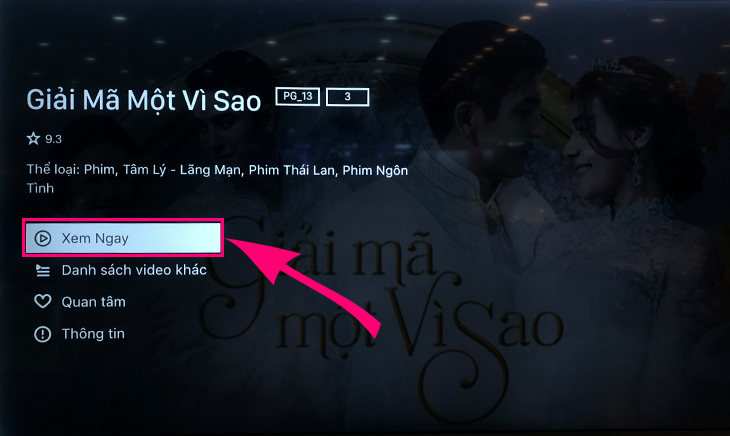
2 – Chọn thể loại phim, chương trình muốn xem .3- Bấm “Xem ngay” để vào xem.
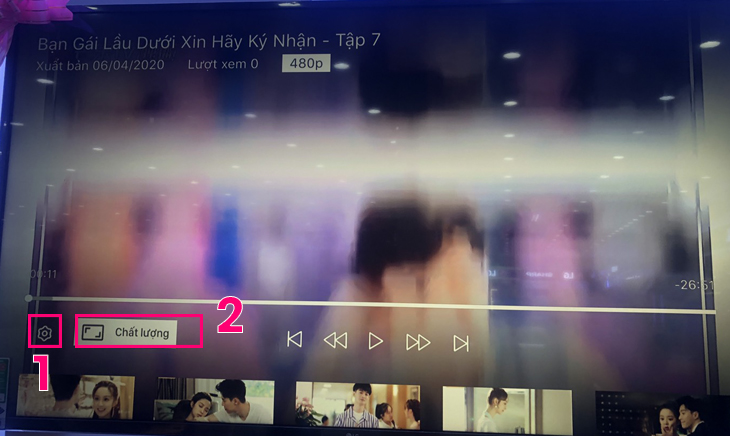
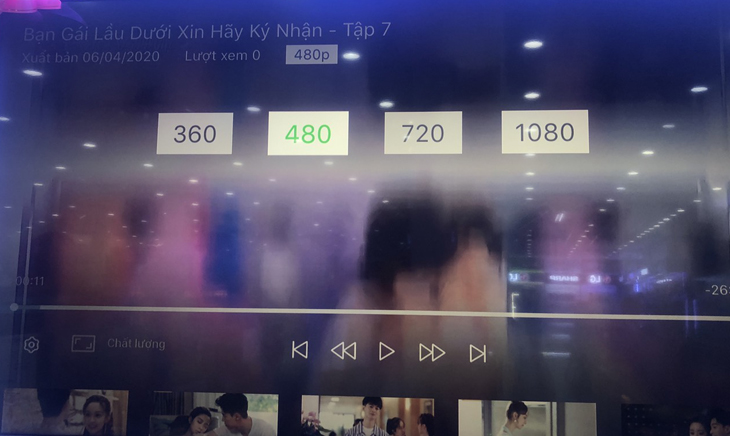
4- Chọn “Cài đặt” trong giao diện xem phim –> Chọn điều chỉnh chất lượng –> Chọn chất lượng phim.
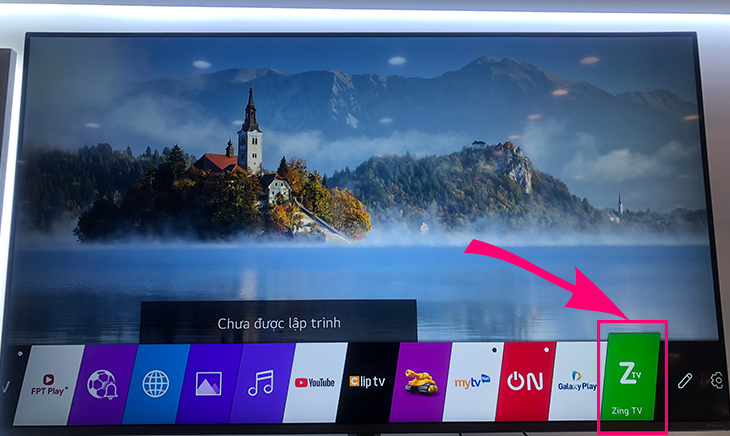
Bước 1: Nhấn chọn nút Home – nút có hình ngôi nhà trên remote để vào giao diện chính của WebOS. Sau đó, nhấn chọn biểu tượng ứng dụng Zing TV trên giao diện.
Xem thêm:
Cách tải ứng dụng trên Smart tivi LG 2020Lưu ý: Một số trường hợp ứng dụng bạn đã tải từ trước nhưng ứng dụng chưa cập nhật lên phiên bản mới nhất, để có thể sử dụng bạn phải tiến hành cập nhật cho ứng dụng.
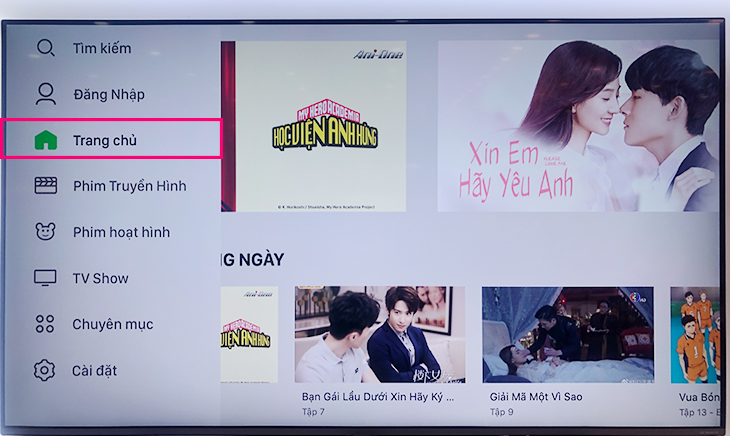
Bước 2: Chọn thể loại video muốn xem
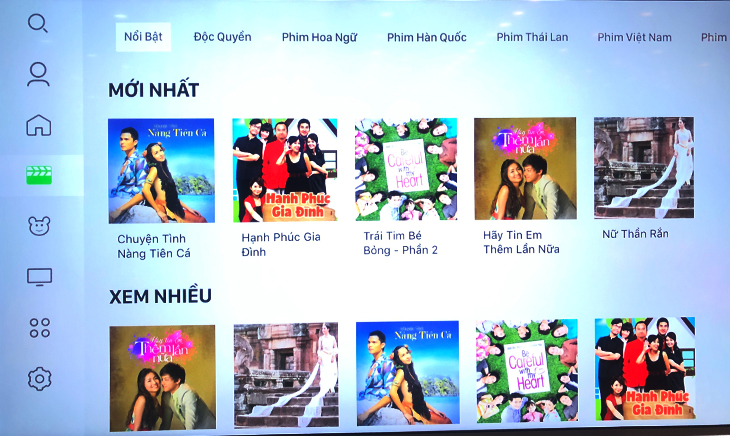
Giao diện trang chủ khi vào ứng dụng sẽ như hình bên dưới .
Bước 3: Chọn phim, chương trình muốn xem
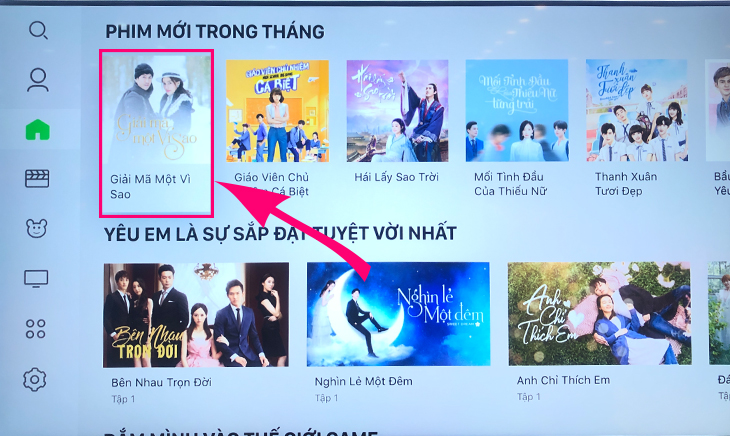
Để xem những bộ phim mới, nổi tiếng với nhiều lượt xem được cập nhật mới nhất một cách nhanh chóng, tại thẻ “Trang chủ” bạn có thể sử dụng điều khiển và bấm phím điều hướng sang phải để chọn bộ phim mà mình muốn xem nhanh chóng. Trong hình đang chọn phim “Giải mã một vì sao” thuộc phim mới trong tháng.
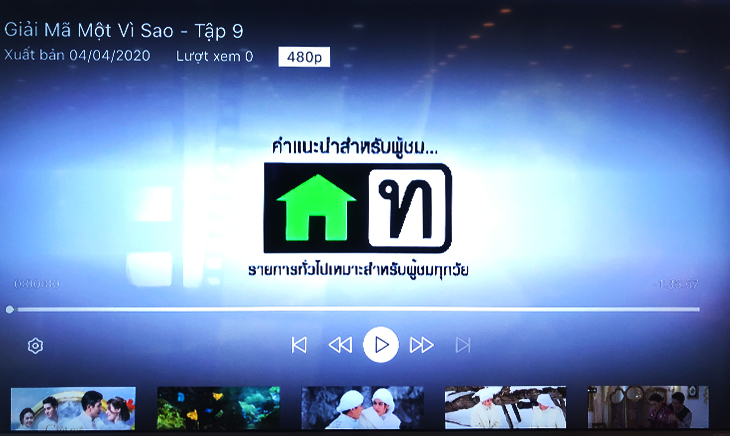
Bước 4: Bấm “Xem ngay” để có thể vào xem phim.
Giao diện vào phim như hình bên dưới .
Bước 5: Điều chỉnh chất lượng độ phân giải muốn xem.
Tại giao diện xem phim của ứng dụng, chọn cài đặt có dạng “hình bánh răng” (1) –> Chọn “Chất lượng” (2).
Bước 6: Chọn độ phân giải muốn xem
Lưu ý: Để xem được các độ phân giải cao từ 720 trở lên, bạn phải đăng ký tài khoản VIP mới có thể tận hưởng chất lượng cao được.
Xem thêm: Sửa Chữa TiVi Plasma Khu Vực Thanh Trì
Ngoài ra, bạn có thể chọn bộ phim, chương trình truyền hình mình muốn xem tại các thẻ khác như: Phim truyền hình, phim hoạt hình, TV Show theo các thể loại được sắp xếp trước: Nổi bật, Độc quyền, Phim Hoa Ngữ, Phim Thái Lan, Phim Việt Nam,…
3Cách đăng nhập, đăng xuất tài khoản trên ứng dụng ZingTV
Cách đăng nhập tài khoản
Hướng dẫn nhanh
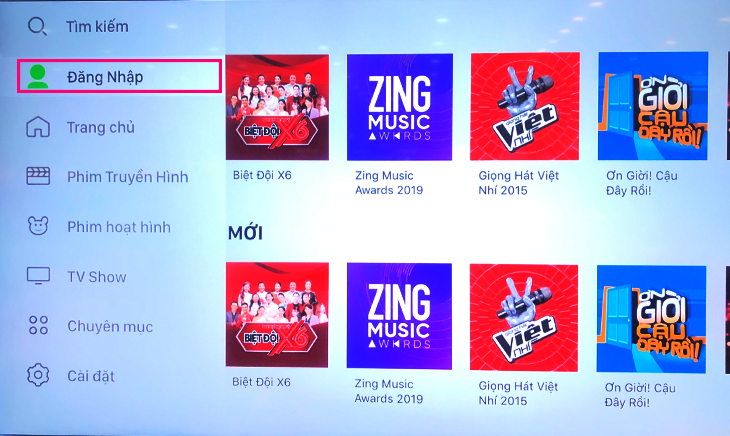
1- Chọn “Đăng nhập“.
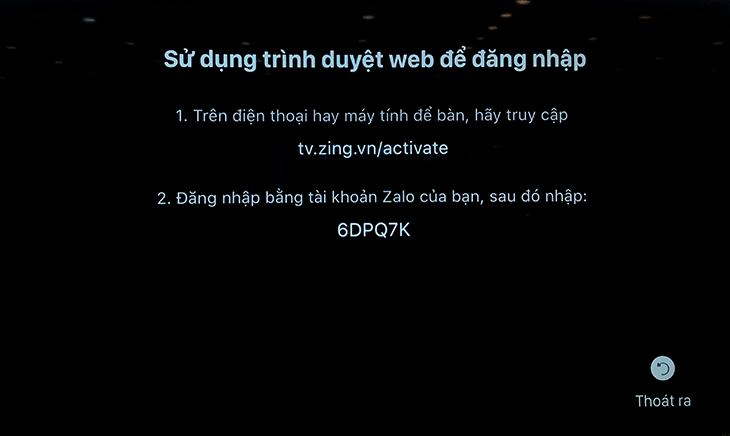
2- Dùng điện thoại hoặc máy tính để truy cập link: https://tv.zing.vn/activate.
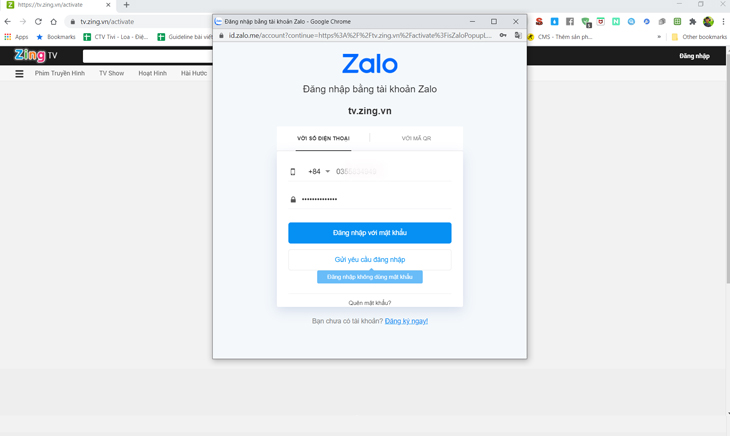
3 – Đăng nhập thông tin tài khoản Zalo .
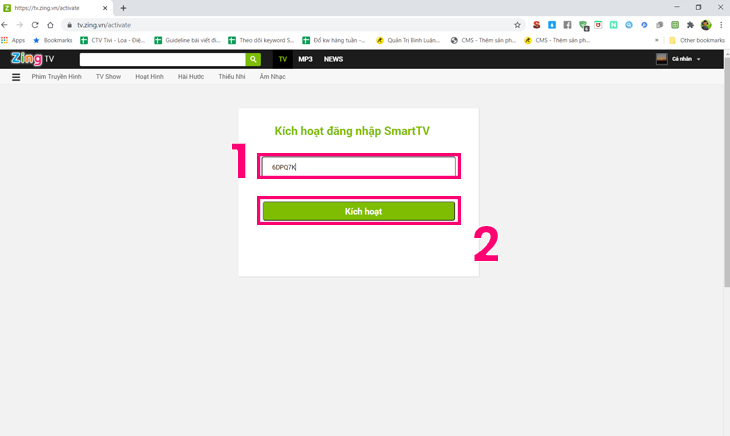
4- Nhập mã kích hoạt và bấm “Kích hoạt“.
Bước 1: Chọn thẻ “Đăng nhập“
Bước 2: Xuất hiện hướng dẫn cách đăng nhập.
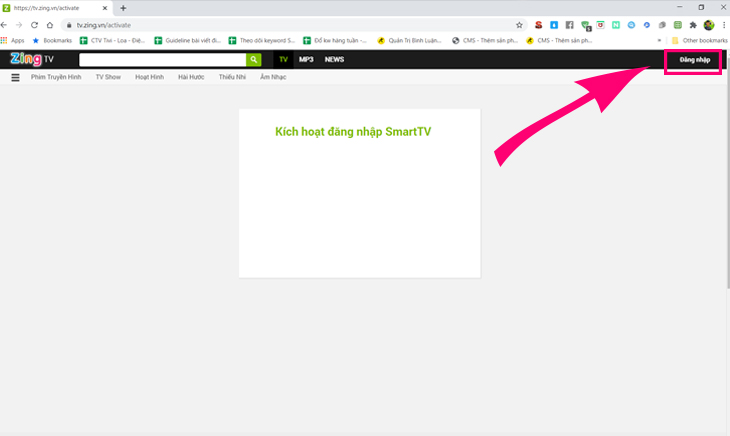
Bước 3: Truy cập đường link: https://tv.zing.vn/activate và chọn “Đăng nhập“.
Bước 4: Cửa sổ đăng nhập tài khoản Zalo xuất hiện. Nhập Số điện thoại và mật khẩu để đăng nhập.
Bước 5: Nhập Mã đăng nhập (1) –> “Kích hoạt” (2).
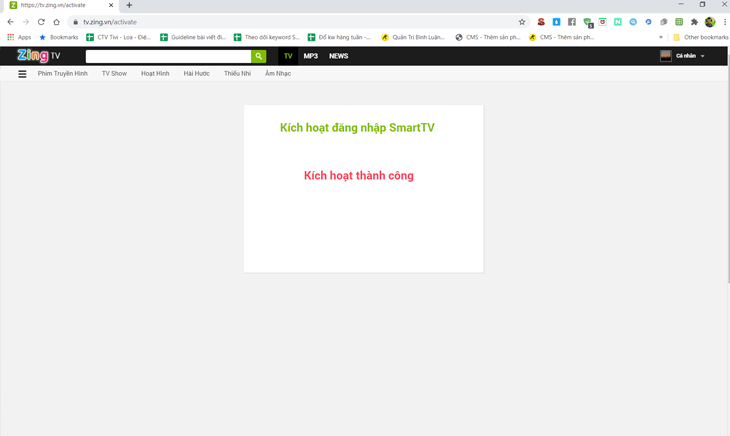
Giao diện thông tin kích hoạt thông tin tài khoản thành công xuất sắc Open trên máy tính .
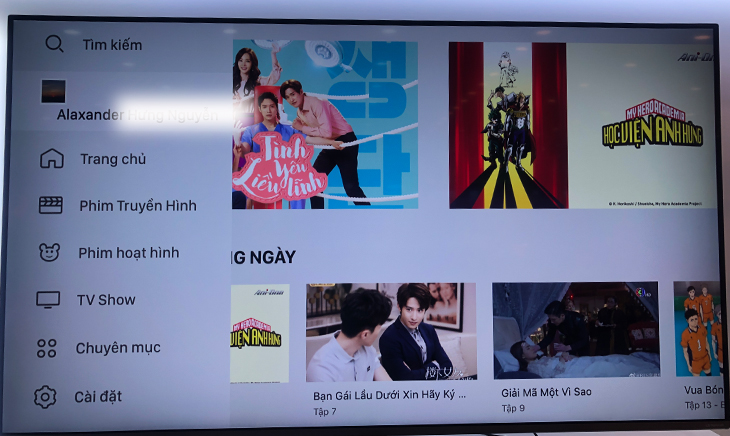
Giao diện sau khi đăng nhập ứng dụng trên tivi .
Cách đăng xuất tài khoản
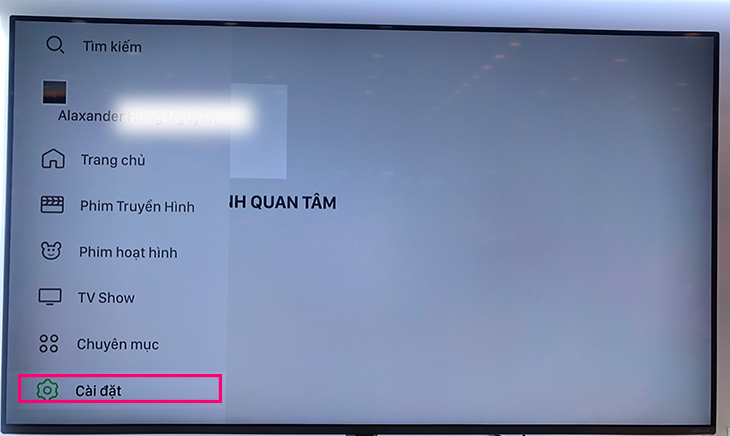
Bước 1: Chọn thẻ “Cài đặt“.
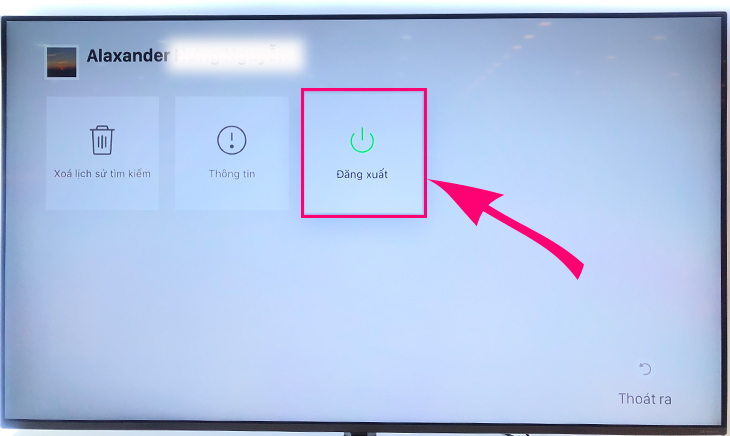
Bước 2: Chọn “Đăng xuất“.
Lưu ý: Bạn chỉ có thể sử dụng ứng dụng Zing TV khi tivi được kết nối mạng.
Xem thêm: Sửa Chữa TiVi Plasma Khu Vực Từ Liêm
Xem thêm:
Cách liên kết mạng trên tivi LG .
Một số Smart tivi LG đang được kinh doanh tại Điện máy XANH: Trên đây là những bước để update và sử dụng ứng dụng Zing TV trên Smart tivi LG hệ quản lý và điều hành WebOS .
Source: https://dichvubachkhoa.vn
Category : Sửa Tivi
Có thể bạn quan tâm
- Sửa Ti Vi Asanzo Huyện Gia Lâm Hotline 0903 262 980
- Chuyên Sửa Tivi Uy Tín Tại Nhà Hà Nội Liên Hệ ☎ 0903 262 980
- Sửa Ti Vi Asanzo Quận Long Biên Hotline 0903 262 980
- sửa Ti Vi Asanzo Huyện Từ Liêm Hotline 0903 262 980
- Sửa Ti Vi Asanzo Huyện Hoài Đức Hotline 0903 262 980
- Sửa Ti Vi Asanzo Huyện Thanh Trì Hotline 0903 262 980